
CT 330 - Scanner médical PHILIPS - Notice d'utilisation et mode d'emploi gratuit
Retrouvez gratuitement la notice de l'appareil CT 330 PHILIPS au format PDF.



| Type de produit | Téléphone mobile |
| Marque | PHILIPS |
| Modèle | CT 330 |
| Réseau | GSM 900/1800 MHz |
| Batterie | Rechargeable Li-Ion, autonomie veille jusqu'à 16 jours, communication jusqu'à 4 h |
| Temps de charge | Environ 2 h 15 |
| Écran | Écran monochrome avec rétroéclairage |
| Répertoire | Jusqu'à 299 contacts avec plusieurs numéros et champs (e-mail, note) |
| Fonctions principales | Appels, SMS, e-mail, WAP, organisateur, jeux, réveil, calculatrice, convertisseur Euro |
| Messages | SMS avec pièces jointes (mélodies, images), archive, diffusion |
| Organiseur | Création d'événements, vues quotidienne/hebdomadaire/mensuelle |
| Commandes vocales | Jusqu'à 15 indicateurs vocaux pour fonctions ou appels |
| Touches flash | Raccourcis personnalisables touches 2 à 9 |
| Alimentation | Chargeur secteur 5 V, adaptateur allume-cigare 12-24 V |
| Sécurité | Code PIN, PUK, verrouillage clavier, restriction d'appels |
| Accessoires compatibles | Kit voiture, kit piéton, housse de transport, chargeur de bureau |
| Entretien | Nettoyer avec un chiffon doux, ne pas immerger, température de charge 0-50°C |
| Dimensions | Environ 110 x 45 x 20 mm (non officiel) |
| Poids | Environ 100 g (non officiel) |
| Informations générales | Conforme aux directives CE (EMC 89/336/EEC, basse tension 73/23/EEC) |
FOIRE AUX QUESTIONS - CT 330 PHILIPS
Questions des utilisateurs sur CT 330 PHILIPS
0 question sur cet appareil. Repondez a celles que vous connaissez ou posez la votre.
Poser une nouvelle question sur cet appareil
Téléchargez la notice de votre Scanner médical au format PDF gratuitement ! Retrouvez votre notice CT 330 - PHILIPS et reprennez votre appareil électronique en main. Sur cette page sont publiés tous les documents nécessaires à l'utilisation de votre appareil CT 330 de la marque PHILIPS.
MODE D'EMPLOI CT 330 PHILIPS
Découvrez votre téléphone
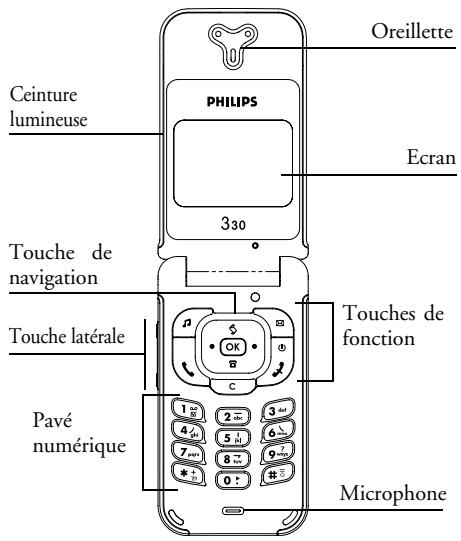
Touches de fonction
Touche Décrocher, Touche On/Off, Touche Raccrocher, Touche OK, Accès direct à la liste des appels, Touche Effacer, Accès direct au répertoire, Accès direct au menu, Lire les messages, Accès direct à la liste des sonneries
La touche latérale est utilisée pour le contrôle du volume au cours d'une conversation. Un appui court sur cette touche à l'arrivée d'un appel active le mode silencieux.
En parcourant des menus, appuyer sur (haut) ou sur (bas) avec la touche de navigation équivaut à appuyer sur (c) ou sur (ok).
Philips a pour souci constant d'améliorer ses produits. En conséquence, les informations et caractéristiques techniques figurant dans ce manuel utilisateur peuvent changer sans préavis. Philips veille à l'exactitude de toutes les informations qui y figurent, mais n'accepte aucune responsabilité en cas d'erreur, omission ou écart entre le présent manuel et le produit qu'il décrit.
Table des matières
Découvrez votre téléphone ............
Touches de fonction
Table des matières
Principes de fonctionnement 4
Le menu carrousel 4
Saisir du texte et des chiffres 4
Mode T9 5
Mode standard 6
Rappel 7
I. Pour commencer 9
Premières étapes 9
Insérez la carte SIM 9
Entrer le code PIN 10
Régler la date et l'heure 10
Accepter la copie 11
Refuser la copie 11
Copier le répertoire SIM 11
Abandonner la copie 11
Premier appel 11
Charger la batterie 12
2. Fonctions principales 13
Écran de veille et symboles 13
Événements 14
Passer un appel 14
Répondre à un appel et raccrocher 14
Voir et entendre qui appelle : Fotocall .... 15
Rappeler 15
Appel flash 16
Effacer la liste des appels 16
Effacer le contenu du répertoire 16
Désactiver la sonnerie 17
Activer le vibreur 17
Lire notre propre numéro de GSM 17
Régler le volume des écouteurs 18
Désactiver le microphone 18
Réactiver le microphone 18
Écrire dans le bloc-notes 18
En cours d'appel, vous pouvez... 18
Consulter le Répertoire 18
Autres fonctions en cours d'application 18
3. Arborescence des menus 19
4. Affichage 22
Album d'images 22
Afficher 23
Écran de veille 23
Anim. de veille 24
Animation 24
Éclairage 24
Contraste 24
5. Réglages & Pré-réglages 25
Réglages 25
Sons 25
Affichage 27
Sécurité 27
Date et heures 28
Langue 29
Accessoires 30
Touches flash 30
Commandes vocales 32
Réseau 33
Réglages appels 33
Pré-réglages 35
Pré-réglages 35
Réglages accessoires 36
6. Répertoires 37
Répertoire 37
Répertoire de la carte SIM 37
Répertoire du téléphone 38
Ajouter des noms dans le répertoire 38
Dans la carte SIM 38
Dans le téléphone 38
Mes numéros 39
Éditer et gérer les noms 39
Dans la carte SIM 40
Dans le téléphone 40
7. Appels et messages 43
Envoyer un message 45
Lire SMS 46
Effacer la liste des messages 47
Archive SMS 48
Réglages 48
Messages diffusés 49
Liste appels 49
Affiches 49
Réinitialiser 50
8. Organiseur & Extra 51
Organiseur 51
Créer un nouvel événement 51
Modifier un événement 52
Extra 54
Casse-briques 54
Compteurs 54
État de la mémoire 55
Euro 55
Calculatrice 56
Réveil 56
9. E-mail 57
Nom du compte 58
Accès réseau 58
Réglages 58
Accès au serveur e-mail 58
Avance 59
Saisir et envoyer des e-mails 59
À un ou plusieurs destinataires 59
Avec une pièce jointe 61
Recevoir et lire des e-mails 61
Connexion au serveur 61
Télécharger les e-mails 62
Télécharger et sauvegarder les fichiers joints 62
Enregistrer une adresse e-mail dans le répertoire 63
Supprimer des e-mails 64
Répondre à un e-mail 64
Faire suivre un e-mail 64
10. Service WAP 65
Accueil 65
Mes favoris 66
Navigation 66
Dernière page 66
Avancé 66
Images 67
Icônes d'état 67
Téléchargement via adresse 67
Paramétrages 67
Réglages GSM 68
Modifier nom 68
Passerelle 68
Page d'accueil 68
I. Autres services opérateurs .... 69
Commandes GSM 69
Interroger un serveur vocal ou un
répondeur (fréquence vocale DTMF) ....69
Caractères de pause et d'attente 70
Interrogation d'un répondeur
(exemple) 70
Effectuer un 2e appel 70
Répondre à un 2e appel 71
Répondre à un 3e appel 71
Conférence téléphonique 72
Transfert d'appel explicite 72
Précautions 73
Dépannage 78
Accessoires originaux Philips 81
Déclaration de conformité 82
Principes de fonctionnement
Le menu carrousel
Un carrousel est une boucle d'icônes qui apparaissent à l'écran, chaque icône représentant une fonction ou une option qui vous donne accès au menu de votre choix et vous permet d'utiliser votre téléphone.
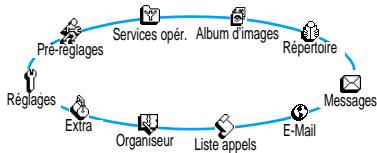
L'écran n'affiche pas toutes les icônes en même temps ; appuyez à gauche ou à droite pour les faire apparaître.
Le premier carrousel disponible lorsque vous allumez votre téléphone est appelé carrousel « principal ». Vous y accédez en appuyant sur OK en mode veille et il contient les icônes montrées ci-contre. Une petite icône dans le coin supérieur gauche de l'écran indique votre position réelle dans le carrousel. Pour sélectionner une fonction ou une option, appuyez sur
(défilement dans le sens contraire des aiguilles d'une montre) ou (défilement dans le sens des aiguilles d'une montre) et appuyez sur OK lorsque le curseur + apparaît sous la fonction ou l'option de votre choix. Un autre carrousel ou une liste apparaît.
Appuyer sur ou permet de basculer d'une option à une autre (ex. : Activer/Désactiver, Oui/Non, Augmenter/Réduire une valeur, etc.).
Continuez de la même manière pour naviguer dans les différents carrousels et les listes jusqu'à atteindre la fonction ou l'option voulue. Lorsque vous parcourez une liste, une barre de défilement placée à droite de l'écran indique votre position réelle dans la liste. Grâce à la touche de navigation, vous pouvez choisir et régler toutes les options de votre téléphone comme décrit dans les chapitres de ce manuel.
Saisir du texte et des chiffres
Vous pouvez saisir du texte dans différents contextes de deux façons : en utilisant le mode d'entrée prédictive T9® ou le mode standard. Deux autres modes, pour les chiffres et les signes de ponctuation, sont également disponibles. Des icônes apparaissant à l'écran vous indiquent le mode de saisie actif. Vous basculez d'un mode à l'autre en appuyant sur la touche (空/空) , et des
caractères minuscules aux majuscules en appuyant sur la touche 串 ^ 三
Mode T9®
Définition

Tegic Euro. Pat. App. 0842463
Le mode d'entrée prédictive T9 est un mode d'édition intelligent pour l'envoi de SMS et d'e-mails comprenant un dictionnaire complet. Il vous permet de saisir rapidement un texte. Appuyez une seule fois sur la touche correspondant à
chaque lettre qui compose un mot : votre saisie est analysée et le système T9® vous propose un mot qui s'affiche en bas de l'écran. Il est possible que la même combinaison de touches compose d'autres mots : appuyez sur la touche 0 pour les faire défiler et en choisir un parmi ceux proposés par le dictionnaire intégré T9® (voir l'exemple ci-dessous).
Utilisation
Les lettres et les symboles sur les touches de votre téléphone sont les suivants :
2a 9 Pour saisir des lettres 0 : Appui court pour faire défiler la liste des mots proposés, appui long pour un défilement inverse. 1 ou # Pour valider la saisie. Appui court pour effacer une lettre, appui long pour tout effacer. Majuscule * Pour changer le mode d'édition
Exemple : pour saisir le mot "tous" :
- Appuyez sur 4 6 3. L'écran affiche le premier mot de la liste : Vous.
- Appuyez sur 0 pour faire défiler les mots suivants et choisissez Tous.
- Appuyez sur la touche pour valider Tous.
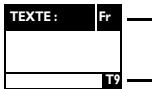
Langue utilisée : français
Mode d'édition
utilisé : T9®
Appuyez sur la touche pour basculer en mode standard, numérique ou ponctuation
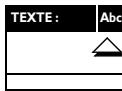
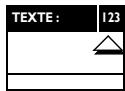
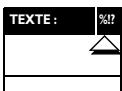
Dans l'un des modes texte, appuyez sur la touche pour basculer des minuscules aux majuscules :
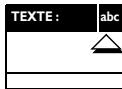
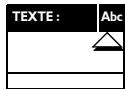
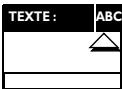
Mode standard
Bien que votre téléphone offre le mode d'édition T9® par défaut, vous avez également accès au mode d'édition standard en appuyant sur la touche . Cette méthode implique plusieurs appuis sur la même touche pour saisir le caractère voulu : la lettre « h »
étant en deuxième position sur la touche ④ , vous devez appuyer 2 fois sur ④ pour taper « u ». Avec ce mode, vous devez appuyer sur la même touche autant de fois que nécessaire pour atteindre la position de la lettre voulue.
En mode standard, la table des caractères correspondant à la touche sur laquelle vous appuyez apparaît à l'écran, vous permettant ainsi de visualiser chaque caractère disponible à partir de cette touche (voir ci-dessous).
Pour saisir le mot « Home » en mode standard, vous devez ainsi appuyer sur 4 (GHI), 6 (MNO), 6 (MNO), 3 (DEF). Appuyez sur OK pour valider l'ensemble du message.
Les lettres, chiffres et symboles sont situés sur chaque touche comme suit :
Touche caractère alphanumérique

espace 1 @ _ # = < > ( ) & £ $ ¥

a b c 2 à à a x

d e f 3 e é △ Φ

g h i 4 Γ i

j k l 5 A

m n o 6 n ò o
Touche Caractère alphanumérique

p q r s 7 β Π Θ Σ

t u v 8 ü

w x y z 9 ∅ Ω Ξ Ψ


Pour basculer d'un mode d'édition à un autre.

Pour changer les minuscules en majuscules et inversement.

Appui pour supprimer un caractère, appui long pour supprimer tout le texte.
Rappel
Allumer/
Éteindre
Saisir le code PIN
Appuyez sur pour allumer, maintenez enfoncé pour éteindre.
Utilisez le clavier pour saisir votre code PIN et appuyez sur OK ou # pour confirmer.
Passer un appel
Composez le numéro et appuyez sur pour composer, ou appuyez sur OK pour sélectionner Appeler, puis appuyez sur ou OK pour appeler.
Répondre à un appel
Raccrocher
Accéder rapidement au Répertoire
Accéder rapidement à la liste des appels
Lire un message. Accéder rapidement au menu Envoi message.
Accéder rapidement à la liste des sonneries.
Ouvrir le téléphone ou appuyer sur la touche lorsque le téléphone sonne. Fermez le téléphone ou appuyez sur la touche.
En mode veille, appuyez sur la touche.
En mode veille, appuyez sur la touche ou sur la touche.
En mode veille, appuyez sur la touche. En mode veille, maintenez la touche enfoncée.
En mode veille, appuyez sur la touche.
En mode veille, maintenez la touche enfoncée.
Revenir au menu précédent. Revenir en mode veille. Changer la langue utilisée.
Accéder au carrousel.
Utiliser le répertoire.
Appuyez sur la touche.
Maintenez enfoncée la touche ou appuyez sur la touche.
En mode veille, maintenez enfoncée la touche 0*, sélectionnez la langue et appuyez sur OK.
- Appuyez sur OK pour accéder au carrousel.
- Déplacez-vous à gauche ou à droite pour sélectionner une fonction et appuyez sur OK pour accéder au sous-menu.
- Répétez l'étape 2 pour atteindre la fonction voulue.
- En mode veille, appuyez sur .
- Naviguez dans la liste vers le bas et le haut, et appuyez sur pour appeler le numéro sélectionné.
I • Pour commencer
Consultez les instructions de sécurité de la section « Précautions » avant utilisation.
Premières étapes
Pour utiliser votre téléphone, vous devez insérer une carte SIM valide fournie par votre opérateur GSM ou votre détaillant. La carte SIM contient votre abonnement, votre numéro de téléphone mobile, ainsi qu'une mémoire où vous pouvez conserver des numéros de téléphone et des messages (voir « Répertoires » page 37).
Insérez la carte SIM
- Appuyez sur le bouton de la batterie et faites glisser le couvercle de cette dernière vers le bas.
Assurez-vous que le téléphone est éteint avant de déposer la batterie.
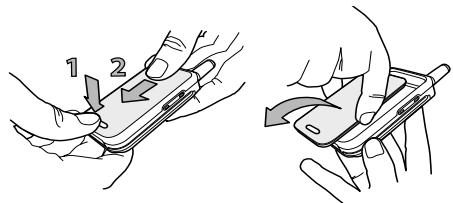
- Déposez la batterie en appuyant sur les clips intérieurs, l'un après l'autre, puis en tirant la batterie à partir de la gauche.
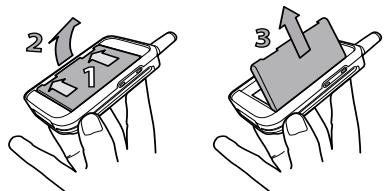
- Retirez la carte SIM de son support et placez-la sur son connecteur. (Vérifiez que la partie en biais de la carte se trouve du côté approprié.) Repoussez ensuite le support métallique jusqu'à ce qu'il s'arrête et maintienne la carte SIM.
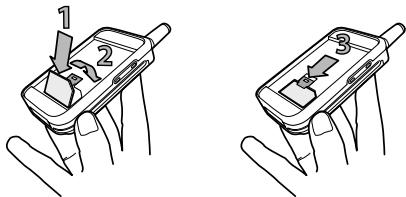
- Remplacez la batterie sur son connecteur comme décrit ci-dessous : en premier lieu, placez sa face droite contre le bord droit du téléphone et appuyez jusqu'à fixation.
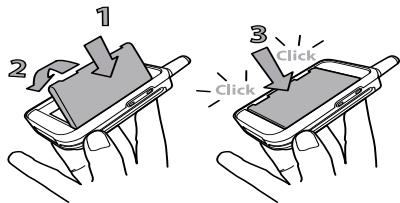
- Remettez le cache de la batterie en le glissant jusqu'au fond du compartiment, connecteurs métalliques vers l'intérieur.
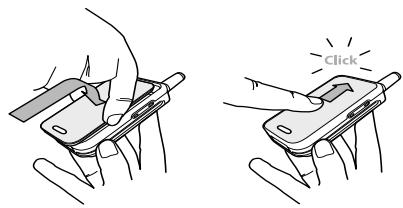
Entrer le code PIN
- Pour allumer le téléphone, maintenez la touche appuyée.
- Lorsque vous allumez le téléphone, vous devez entrer le code PIN, le code secret de 4 à 8 chiffres qui protège votre carte d'abonnement. Ce code préconfiguré vous est communiqué par votre opérateur ou votre revendeur. Pour personnaliser le code PIN, voir « Changer codes » page 28.
Si vous saisissez un code PIN incorrect 3 fois de suite, votre carte SIM se bloque. Pour la débloquer, demandez le code PUK à votre opérateur. 3. Saisissez votre code PIN. En cas d'erreur, appuyez sur C. Pour confirmer, appuyez sur OK ou #
Régler la date et l'heure
Lors de la première utilisation du téléphone, vous êtes invité à entrer la date. Pour cela, appuyez sur les touches numériques appropriées (appuyez sur C pour effacer un numéro), puis appuyez sur OK pour valider. Procédez de même pour régler l'heure.
Pour des informations complètes sur les options de date et d'heure, voir page 28.
Copier le répertoire SIM
Si vous ne copiez pas le répertoire SIM la première fois que vous allumez votre mobile, vous pourrez le faire directement à partir du répertoire (voir page 37).
Si vous aviez déjà un téléphone mobile et si vous utilisez la même carte SIM, celle-ci peut contenir tout ou partie de votre répertoire. Le téléphone mobile le détecte et un message vous demande si vous souhaitez copier le contenu de votre répertoire SIM dans le répertoire intégré de votre téléphone (voir ci-dessous). Appuyez sur pour annuler, ou sur OK pour accepter.
Accepter la copie
Appuyez sur OK pour accepter la copie du contenu de votre répertoire SIM dans votre téléphone. Une fois la copie effectuée, le répertoire de votre téléphone devient automatiquement votre répertoire par défaut. Pour revenir au répertoire SIM, sélectionnez Répertoire > Rép. carte SIM.
Refuser la copie
Si vous appuyez sur la touche C pour refuser le téléchargement du contenu de votre carte SIM lorsque vous allumez votre téléphone, la copie n'est pas lancée et les répertoires restent inchangés. Le répertoire
Le répertoire de votre carte SIM est le réseau par défaut. Vous devez sélectionner Répertoire > Réglages rép. > Sélection rép. > Rép. téléphone pour basculer sur le réseau du mobile.
Abandonner la copie
- Si vous changez d'avis alors que la copie est en cours, appuyez sur pour abandonner le téléchargement du contenu de la carte SIM.
- La copie est abandonnée et les répertoires ne contiennent que les données téléchargées avant l'annulation.
- Le répertoire de votre carte SIM est le répertoire par défaut. Vous devez sélectionner Répertoire > Réglages rép. > Sélection rép. > Rép. téléphone pour basculer d'un réseau à l'autre.
Premier appel
- Tapez le numéro de téléphone (en cas d'erreur, appuyez sur ) et appuyez sur .
- Le téléphone émet 2 bips lorsque vous êtes en ligne avec votre correspondant. Pour raccrocher, appuyez sur .
Charger la batterie
Votre téléphone est activé par une batterie rechargeable. Une alarme vous avertit de la nécessité de la recharger.
Nous vous déconseillons de déposer la batterie lorsque le téléphone est en marche : vous pourriez alors perdre tous vos paramètres personnels (pour des informations concernant la batterie, voir page 76).
- Une fois la batterie mise en place, branchez le chargeur (fourni avec le téléphone, dans l'emballage) sur le connecteur droit, à la base du téléphone comme montré ci-dessous.
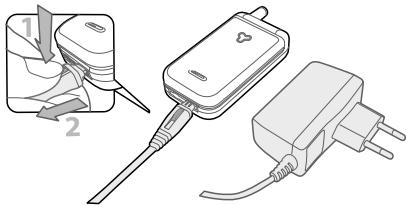
- Branchez ensuite le chargeur dans une prise secteur facile d'accès. Le symbole indique le taux de charge :
- Les 4 niveaux de charge varient au cours du chargement, chaque barre indiquant chacune environ 25% de charge. Le chargement total de votre téléphone dure environ 2h15. Lorsque les 4 barres sont fixes, la batterie est rechargée à 100% et vous pouvez débrancher le chargeur.
- Une fois la batterie rechargée, débranchez le connecteur du téléphone en appuyant sur le bouton situé sur le dessus.
- Selon le réseau et les conditions d'utilisation, le temps global de communication peut aller jusqu'à 4 h et la durée de veille jusqu'à 16 jours.
Le fait de laisser le chargeur branché alors que votre batterie est entièrement rechargée n'endommage pas cette dernière. La seule manière de mettre le chargeur hors tension est de le débrancher de la prise. C'est pourquoi nous vous conseillons d'utiliser une prise de courant facile d'accès. Vous pouvez connecter le chargeur à une alimentation IT (Belgique uniquement).
- Si vous n'utilisez pas votre téléphone pendant plusieurs jours, nous vous recommandons de débrancher la batterie.
Vous pouvez utiliser le téléphone pendant qu'il est en charge. Si la batterie est complètement déchargée, l'icône de batterie apparaîtra seulement après 2 ou 3 min de charge.
2 • Fonctions principales
Écran de veille et symboles
Après avoir allumé votre téléphone et saisi votre code PIN (voir page 10), votre téléphone affiche l'écran de veille qui signifie que vous pouvez utiliser votre téléphone. En mode veille, l'écran peut afficher plusieurs symboles simultanément.
Si le symbole Y n'apparaît pas, le réseau n'est pas disponible. Vous êtes peut-être dans une zone de mauvaise réception : si possible, déplacez-vous. Notre mobile rebascule en mode veille au-delà de 2 min d'inactivité.

Silence - Votre téléphone ne sonnera pas à la réception d'un appel.

Vibreur - Votre téléphone vibrera à la réception d'un appel.

Message SMS - Vous avez reçu un nouveau message SMS.

Messagerie vocale - Vous avez reçu un nouveau message vocal.

Réveil activé.

Messagerie saturée - La mémoire messages est pleine. Effacez d'anciens messages pour en recevoir d'autres.

Renvoi d'appel inconditionnel vers un numéro - Tous les appels entrants sont renvoyés vers un n° autre que celui de la boîte vocale.

Batterie - Les barres indiquent le niveau de charge (4 barres = batterie pleine, aucune barre = rechargez).

Zone nominale - Zone désignée par votre opérateur réseau. Fonction dépendant de votre abonnement : contactez votre fournisseur d'accès.

Réseau GSM : votre téléphone est relié à un réseau GSM. Qualité de réception : plus il y a de barres affichées, meilleure est la réception.
Renvoi d'appel inconditionnel vers un numéro de boîte vocale - Les appels entrants sont renvoyés sur la boîte vocale.
Itinérance - Indique que vous utilisez un réseau différent du réseau local (utile à l'étranger).
Événements
Certains événements modifient l'aspect de votre écran de veille (appel manqué, nouveau message, alerte de l'organisateur, etc.). Dans ce cas, appuyez sur OK pour accéder au menu correspondant ou sur C pour revenir en veille.
Passer un appel
- En mode veille, composez le numéro en appuyant sur les touches voulues. Appuyez sur C pour corriger une erreur.
Pour un appel international, vous pouvez entrer le signe "+" à la place du préfixe international habituel. Pour cela, maintenez appuyée la touche avant de taper le code du pays.
- Appuyez sur pour composer et sur pour raccrocher.
Pour prendre connaissance des autres façons d'effectuer un appel, voir « Appeler un numéro » page 43.
Répondre à un appel et raccrocher
- Lorsque vous recevez un appel, le téléphone peut sonner et/ou vibrer. Ouvrez le téléphone pour prendre la ligne ou, si c'est déjà le cas, appuyez sur 1 .
- Pour refuser l'appel, appuyez sur 日 . Si vous avez activé l'option « Renvoi d'appel » (voir page 33), l'appel est renvoyé sur un autre numéro ou sur une messagerie vocale.
Le téléphone ne sonnera pas si la sonnerie est désactivée (voir page 17). Si vous avez activé Tout décrocher (voir page 35), vous pouvez décrocher en appuyant sur n'importe quelle touche (sauf). 3. Pour raccrocher, appuyez sur ou fermez le téléphone.
Que l'option pour les appels entrants soit active ou non (voir page 33), la fermeture du téléphone raccroche toute communication en cours. Un bip indique la fin de la communication.
Voir et entendre qui appelle : Fotocall
Cette fonction n'est disponible que lorsque vous avez sélectionné le répertoire du mobile, pas quand vous êtes sur celui de la carte SIM.
La fonction Fotocall vous permet de : - personnaliser les 10 groupes disponibles avec un nom spécifique ("Amis", "Bureau", "Loisirs", etc.), une image de l'Album et une mélodie du menu Sonnerie, - d'associer un ou plusieurs contacts de votre répertoire à un groupe, de sorte que lorsqu'une de ces personnes vous appelle, son nom apparaît à l'écran, en même temps que l'icône associée au groupe; la mélodie définie spécifiquement pour ce groupe sonnera. 1. Copiez le contenu de votre carte SIM sur votre mobile si vous ne l'avez pas déjà fait lors de la procédure de démarrage (voir « Premières étapes » page 9): appuyez sur OK et sélectionnez Répertoire > Réglages Rép. > Tout copier, puis appuyez sur OK. Attendez que la copie soit terminée. 2. De retour au menu Répertoire, sélectionnez Config. Groupes, appuyez sur OK et choisissez un groupe.
- Renommez le groupe à identifier ("Amis", "Enfants", etc.) puis désignez la Mélodie et l'Image devant être associées à ce groupe.
- Maintenez la touche appuyée pour revenir en mode veille, et appuyez sur pour afficher le contenu de votre répertoire. Sélectionnez un contact que vous souhaitez associer à ce groupe et appuyez sur OK. Choisissez ensuite Choisir groupe et choisissez un groupe dans la liste.
Lorsque ce contact vous appellera, la Mélodie associée à son groupe sonnera et l'Image apparaîtra à l'écran.
Des couleurs prédéfinies sont attribuées aux groupes 1 à 3 et s'affichent lorsque les membres de ces groupes vous appellent : rouge pour le premier groupe, vert pour le second et orange pour le troisième. Les trois couleurs clignotent l'une après l'autre pour tout autre groupe.
Rappeler
Votre téléphone mémorise les 30 derniers appels dans la Liste des appels (reçus, effectués ou manqués) et place le plus récent en tête de liste. Vous pouvez rappeler directement n'importe lequel de ces numéros.
- En mode veille, appuyez sur pour accéder à la Liste des appels, qui présente une liste
Chronologique des derniers appels reçus ou passés. Si l'un des numéros qu'elle contient figure également dans votre Répertoire, le nom correspondant est affiché. 2. Appuyez sur Haut ou Bas pour désigner le numéro à rappeler. Appuyez sur pour composer le numéro sélectionné et appuyez sur pour raccrocher.
Appel flash

Au lieu de sélectionner le menu Répertoire et de naviguer dans la liste des noms, vous pouvez associer un
nom à une touche de votre téléphone, de sorte qu'un appui prolongé sur cette touche en mode veille l'appellera directement (ex. : un appui prolongé sur la touche 2 appelle chez vous, ou sur 3 appelle libre bureau).
Vous ne pouvez programmer que les touches 2 à 9 ; les touches 0 (sélection de la langue) et 1 (messagerie vocale) sont prédéfinies et non modifiables.
- Pour paramétrer une touche flash qui composera un numéro, appuyez sur OK, sélectionnez Réglages > Touches Flash et appuyez sur OK.
- Choisissez une touche qui n'est "Pas utilisée" entre 2 et 9 et appuyez sur OK.
- Sélectionnez alors Appel flash, appuyez sur OK et sélectionnez un nom dans le Répertoire affiché. Appuyez sur OK pour confirmer votre choix.
- En mode veille, maintenez appuyée la touche programmée pour composer le numéro associé : l'appel est effectué. Appuyez sur J pour raccrocher.
Vous pouvez également associer une touche Flash à une commande (voir « Touches flash » page 30). Les touches flash peuvent être modifiées ou effacées.
Effacer la liste des appels

Pour vider la liste des appels, appuyez sur OK, sélectionnez ensuite Liste des appels, puis Réinit. Appuyez sur OK
pour effacer tout le contenu de la liste des appels.
Effacer le contenu du répertoire

Pour effacer tout le contenu de votre répertoire, appuyez sur OK et sélectionnez Répertoire, Réglag. répert.,
Effac. répert. Appuyez sur OK pour procéder à la suppression.
Cette option ne s'applique qu'au répertoire du téléphone, pas à celui de la carte SIM (voir « Répertoires » page 37).
Désactiver la sonnerie

Silence
Si vous ne souhaitez pas que votre téléphone sonne lorsque vous recevez un appel, vous pouvez désactiver la
sonnerie. Dans ce cas, une animation et le texte « Appel entrant » apparaissent à l'écran lorsque vous recevez un appel, mais le téléphone ne sonne pas. Procédez comme suit pour désactiver la sonnerie :
- Appuyez sur OK et sélectionnez Réglages > Sons > Volume sonnerie.
- Appuyez à gauche jusqu'à ce que le volume soit configuré sur Silence.
Le mode Silence peut également être activé via le menu Pré-réglages > Silence. Attention, dans ce cas, le vibreur est également activé. Pour un accès plus rapide, vous pouvez associer une touche flash à cette fonction.
Activer le vibreur

Vibreur
Si vous avez activé cette fonction, votre téléphone vibre lorsque vous recevez un appel (activer le mode silence via le
pré-réglage Silence comme décrit ci-dessus active également le vibreur). Sinon, procédez comme suit :
- En mode veille, appuyez sur OK et sélectionnez Réglages > Sons > Vibreur.
- Déplacez-vous à gauche ou à droite pour sélectionner Activé ou Désactivé et appuyez sur OK pour confirmer.
Activer le vibreur ne désactive pas la sonnerie. Si vous souhaitez à la fois désactiver la sonnerie et activer le vibreur, activez le mode Silence comme expliqué ci-dessus.
Lire votre propre numéro de GSM
Pour lire votre propre numéro de GSM, appuyez sur en mode veille, sélectionnez Mon numéro et appuyez sur OK, puis sélectionnez Afficher et appuyez de nouveau sur OK. S'il est présent sur votre carte SIM, votre numéro de téléphone s'affiche. Sinon, sélectionnez Nouveau, puis suivez les instructions affichées à l'écran.
Si votre propre numéro a été enregistré dans la liste des noms, vous pouvez le lire pendant un appel. Voir « Consulter la liste de numéros » page 18.
En cours d'appel, vous pouvez...
Régler le volume des écouteurs
Au cours d'un appel, déplacez la touche latérale vers le haut ou le bas pour augmenter ou diminuer le volume.
Désactiver le microphone

Secret
Vous pouvez désactiver le microphone pour que votre correspondant ne vous entende pas :
Pendant un appel, appuyez sur OK, choisissez Secret et confirmez en appuyant de nouveau sur OK.
Réactiver le microphone

Conversation
Pendant un appel, appuyez sur OK, choisissez Conversation et confirmez en appuyant de nouveau sur OK. Le
microphone est réactivé.
Écrire dans le bloc-notes

Bloc-notes
Le bloc-notes est une mémoire temporaire dans laquelle vous pouvez saisir un numéro pendant un appel.
Pour ce faire, composez simplement en cours d'appel le numéro que vous souhaitez noter. Attendez quelques secondes pour que celui-ci soit automatiquement enregistré dans la mémoire du bloc-notes. À la fin de
l'appel, appuyez sur OK pour le composer, l'enregistrer dans le Répertoire, etc.
Consulter le Répertoire

Liste des noms
Pour consulter le répertoire pendant un appel :
- Appuyez sur OK, sélectionnez Liste des noms, appuyez sur OK et parcourez les entrées en appuyant sur les touches Haut et Bas.
- Appuyez sur C deux fois pour revenir à l'écran d'appel.
Autres fonctions en cours d'appel
- Ajouter un nom dans le répertoire (voir page 38).
- Écrire et envoyer un message via le réseau / le bloc-notes (voir page 45), Lire un message (voir page 46).
- Consulter la liste des appels (voir page 49).
- Consulter l'Organiseur (voir page 51).
- Consulter une messagerie vocale ou accéder à un serveur vocal via le bloc-notes (voir page 69).
- Transmettre des fréquences vocales (DTMF) à des répondeurs ou d'autres appareils (voir page 69). Effectuer un deuxième appel (voir page 70).
3 • Arborescence des menus
Les menus contiennent toutes les fonctions de votre téléphone. Ils comportent tous des icônes de fonctions ou des listes déroulantes : appuyez sur OK pour ouvrir un menu ou un sous-menu, appuyez à gauche ou à droite dans le menu, ou en haut et en bas, pour dérouler une liste, et appuyez sur OK pour valider une entrée ou confirmer une sélection.

Autres services opérateurs p69*

Services + p69

Num. services p69

Service WAP p65
Accueil / Navigation / Mes favoris / Dernière page / Avancé / Paramétrages

Album d'images p22

Répertoires p37

Messages p44

Envoyer un message p45
Avec une pièce jointe / Inclure un numéro de téléphone / Envoyer / Sauvegarder

Lire SMS p46
Messages reçus / Messages sauvegardés / Supprimer tout

Archiver SMS p48

Réglages p48
Centre SMS / Signature / Période de validité / Chemin retour / Rapport de remise / Sauver message

Réinitialiser p50

Messages diffusés p49
Réception / Rubriques / Codes info zone

E-mail p57

Réglages p58
Nom du compte / Accès réseau / Accès au serveur E-mail / Avancé

Recevoir e-mails p61

Envoyer e-mail p59

Liste appels p49

Afficher p49

Réinitialiser p50

Organiseur p51

Événements

Quotidienne

Vue hebdomadaire

Vues mensuelle

Supp. passés

Extra p54

Casse-briques p54

Compteurs p54

Euro p55

État de la mémoire p55

Calculatrice p56

Réveil p56

Réglages p25

Sons p25
Sonnerie / Volume sonnerie / Bips touches / Bips de durée / Bips organiseur / Alarme batterie faible / Alerte messages / Vibreur

Afficher p23
Écran de veille / Éclairage / Animation / Anim. de veille / Contraste

Sécurité p27
Noms publics / Interdiction / Changer codes / Protection PIN

Date et heures p28
Affich. horloge / Régler date / Format de date / Régler heures / Fuseau horaire / Heure d'été

Langue p29

Touches flash p30

Commandes vocales p32

Accessoires p30
Extinction automatique / Réponse automatique

Réseau p33
Re-connexion / Réseaux préférés

Réglages des appels, p. 33
Signal d'emploi / Identification de l'appelant / Clavier actif / Renvoi d'appel / Rappel automatique / Tout décrocher / Boîtes vocales
Pré-réglages, p. 35

- Selon abonnement
4. Affichage
Les menus Album d'images et Affichage vous permettent non seulement de sélectionner des images sur une liste et de les afficher, mais aussi de régler la durée du rétroéclairage, de définir les animations qui apparaissent à l'écran, de choisir un écran de veille, etc. En mode veille, appuyez sur OK et sélectionnez Album d'images pour la première option décrite dans ce chapitre, ou Réglages, puis Affichage pour les options suivantes.
Album d'images
Grâce à ce menu, vous pouvez gérer et afficher des images enregistrées dans votre mobile, les visualiser, les supprimer ou les renommer.
Lorsque vous entrez dans l'un des sous-menus, les images sauvegardées sur votre mobile apparaissent sous forme de liste. Pour accéder à un affichage graphique, sélectionnez-en une et appuyez à droite. Appuyez alors sur (haut) ou (bas) pour afficher l'image suivante ou précédente, ou à gauche pour revenir à la liste des textes.
Lorsque vous renommez le fichier, sélectionnez-le dans la liste et appuyez deux fois sur OK. Choisissez ensuite Renommer et appuyez sur OK, entrez un nom et appuyez sur OK.
Le tableau ci-dessous vous donne un aperçu des périphériques de/vers lesquels vous pouvez recevoir/envoyer des images, et de quelle manière.
| Périphérique | Type de:fichier | Envoyévia... | Voir... | Exemple |
| Mobile à mobile | Animations EMS et icône BMP | SMS | « Envoyer un message »page 45. | Envoyé ou reçu d'un autre mobile. |
| JPEG | « Télécharger et sauvegarder les fichiers joints »page 62 | |||
| PC à mobile via Email | JPEG | « Télécharger et sauvegarder les fichiers joints » page 62 | Des photos prises avec un apparil numérique, des fichiers téléchargés sur Internet. |
Les images JPEG doivent être au format et à la taille ajustés pour être sauvegardées dans votre mobile, puis affichées correctement. Voir « Télécharger et sauvegarder les fichiers joints » page 62 pour des informations complètes à ce sujet.
Afficher
Ce sous-menu du menu Réglages vous donne accès à toutes les options concernant l'affichage, y compris la gestion du mode veille.
Écran de veille

Écran de veille
Vous permet d'activer/désactiver l'écran de veille. Lorsqu'il est activé, il permet d'afficher un diaporama en
mode veille des fichiers JPEG sauvegardés dans votre téléphone et sélectionnés (voir « Télécharger et sauvegarder les fichiers joints » page 62).
- Sélectionnez Réglages > Affichage > Écran de veille, appuyez sur OK, puis appuyez à gauche ou à
droite pour sélectionner Activé et appuyez sur OK. Sur la liste qui apparaît, sélectionnez une ou plusieurs images en appuyant sur la touche gauche ou droite (vous désélectionnez une image en appuyant également sur ces touches), puis appuyez sur pour passer à l'image suivante. Lorsque vous avez sélectionné plusieurs images, appuyez sur OK pour activer l'écran de veille.
Vous devez sélectionner plusieurs images (jusqu'à 10) pour qu'elles se succèdent en diaporama. Lorsque vous n'en sélectionnez qu'une, elle seule sera affichée.
- Sélectionnez Temps d'activation et appuyez à gauche ou à droite pour désirer une valeur entre 1 et 5 mn. En mode veille, l'écran de veille s'active selon la valeur que vous avez définie.
- Sélectionnez ensuite Rafraîchissement (de 10 secondes à 5 mn) et appuyez sur OK. Si vous avez sélectionné plusieurs images JPEG, elles se succéderont à l'écran en diaporama et le délai de
rafraîchissement défini s'appliquera à chaque image.
L'écran de veille est automatiquement désactivé dans les écrans d'édition.
Notez également qu'activer cette fonction désactive automatiquement l'écran de veille.
Anim. de veille

Animation de veille
Vous permet d'activer une animation qui s'affichera en mode veille. Appuyez sur ou pour sélectionner l'une des
icônes disponibles, ou "Au hasard" pour afficher toutes les icônes de façon aléatoire, puis appuyez sur OK pour confirmer.
Activer cette fonction désactivera automatiquement l'écran de veille.
Animation

Animation
Vous permet d'activer ou de désactiver les animations des menus.
Désactiver cette fonction augmente l'autonomie de votre téléphone.
Éclairage

Rétroéclairage
L'éclairage est activé lorsque vous recevez un appel ou un message, lorsque vous naviguez dans les listes et
les menus, etc. Ce menu vous permet de régler l'éclairage : Luminosité (7 niveaux) et Durée (de Désactivé à 30 s). Dans tous les cas, appuyez sur OK pour confirmer.
Désactiver cette fonction augmente l'autonomie de votre téléphone.
Contraste

Contraste
Vous permet de choisir entre 5 niveaux de contraste.
5. Réglages & Pré-réglages
Le menu Réglages vous permet de modifier les réglages associés à chaque option disponible (sons, date et heures, accessoires, etc.) en définissant des réglages personnels, et ainsi de personnaliser votre mobile.
Le menu Pré-réglages vous permet de modifier plusieurs paramètres à la fois (voir page 35).
En mode veille, appuyez sur OK et sélectionnez Réglages ou Pré-réglages, puis appuyez sur OK pour accéder à une fonction ou une option et la modifier comme cela est décrit plus loin dans ce chapitre. Appuyez sur OK pour confirmer ou sur pour annuler.
Réglages
Sons
Ce menu vous permet de sélectionner une sonnerie, d'en changer le volume, de paramétrer des alarmes et d'activer ou de désactiver le vibreur.
Volume sonnerie

Par défaut, le volume de la sonnerie est réglé sur Moyen. Appuyez à gauche ou à droite pour régler le volume de
Silence à Crescendo et définir une touche flash pour activer le mode Silence (voir page 30). Le mode Silence s'applique aussi aux bips touches.
Sonnerie

Cette option vous permet de choisir le type de sonnerie parmi ceux qui sont disponibles. Appuyez en haut ou en
bas pour vous déplacer dans la liste et choisir une mélodie, et attendez quelques secondes pour l'entendre (sauf pour Mes mélodies : appuyez sur OK, sélectionnez Écouter et appuyez à nouveau sur OK pour l'entendre). Appuyez sur OK pour la choisir, sur pour annuler, ou bien sélectionnez la mélodie suivante.
Vous n'entendrez pas la mélodie si le volume de sonnerie est réglé sur Désactivé ou si le mode Silence a été activé (voir page 17).
Télécharger une mélodie
Le menu Ma mélodie vous permet de sauvegarder des mélodies reçues par SMS, téléchargées depuis un site Internet (voir ci-dessous) ou envoyées par un ami.
Pour personnaliser votre téléphone, vous pouvez télécharger de nouvelles sonneries à partir du site Internet de votre opérateur. À partir de votre ordinateur personnel, vérifiez la disponibilité, les termes et conditions d'utilisation de ce service et suivez
les instructions pour télécharger la mélodie par SMS. Seules des mélodies à un ton peuvent être téléchargées sur votre téléphone.
- À partir du menu Sonnerie, sélectionnez Mes mélod. et appuyez sur OK pour accéder à la liste correspondante. Sélectionnez l'une des mélodies disponibles et appuyez sur OK.
- Sélectionnez Envoyer et appuyez sur OK pour confirmer.
Ce service dépend de votre abonnement ; vous ne pouvez envoyer que des mélodies libres de droit. Lorsque vous joignez une mélodie aux messages que vous envoyez (voir page 45), votre correspondant doit également posséder un téléphone Philips pour l'entendre.
- Lorsque vous recevez une mélodie attachée à un SMS, sélectionnez Sauvegarder pour l'enregistrer dans la liste Ma mélodie, et Renommer ou Supprimer selon votre choix. Appuyez sur OK pour confirmer.
Bips touches

Vous permet d'activer/désactiver le bip des touches. Si les bips touches sont désactivés (Off), les DTMF sont
toujours actifs pendant les appels (voir page 69).
Bips de durée
Bip de durée
Vous permet d'activer/désactiver un bip sonore émis 15 secondes avant la fin de chaque minute de
communication (votre correspondant ne l'entend pas). Ceci vous permet de gérer au mieux vos durées d'appel.
Bips organiseur

Vous permet d'activer/désactiver un bip sonore correspondant à un événement de votre organiseur arrivé à échéance.
Contrairement au réveil, cette alerte ne sonnera pas si votre téléphone est éteint.
Alarme batterie faible

Vous permet d'activer/désactiver une alarme qui vous informe que la batterie est faiblement chargée et qu'il convient
de la recharger.
Alerte messages
Alerte messages
Vous permet d'activer/désactiver un bip sonore chaque fois que vous recevez un nouveau message.
Vibreur

Vous permet d'activer/désactiver le vibreur lors de la réception d'un appel.
Affichage
Ce menu vous permet d'activer ou de désactiver le vibreur lorsque vous recevez un appel. Voir page 22 pour des informations complètes.
Sécurité
Ce menu assure la sécurité de votre téléphone en vous permettant de verrouiller le clavier, de limiter les appels vers des numéros de votre choix, d'interdire certains appels sortants ou entrants, d'activer les protections par les codes PIN et de changer ces codes.
Noms publics

Noms publics
Vous permet d'accéder à la liste de votre réseau restreint, appelée Noms publics, et de restreindre les
appels à cette liste via l'option Restriction.
Cette fonction dépend de votre abonnement et requiert un code PIN2 (voir page 28).
Restriction

Restriction
Vous permet d'activer/désactiver la restriction des appels à la liste des Noms publics. Lorsque cette option est
activée, vous pouvez accéder à la liste des Noms publics, mais plus à celle du Répertoire principal.
Cette fonction dépend de votre abonnement et requiert un code PIN2 (voir page 28).
Noms publics

Noms publics
Vous permet de consulter et de modifier votre liste de Noms publics.
Vous pouvez y saisir un nom, les supprimer grâce au code PIN2.
L'option vous permet de saisir le nom et le numéro de téléphone d'un nouveau correspondant (voir « Saisir du texte et des chiffres » page 4). Sélectionnez ensuite le type de numéro : Téléphone, Fax ou Données. Les noms de cette liste peuvent ensuite être modifiés ou supprimés.
Interdiction

Interdiction
Ce menu permet de limiter l'utilisation de votre téléphone à certaines catégories d'appels. Le mot
de passe d'interdiction d'appel (fourni par votre opérateur) est nécessaire pour cette fonction.
Appels sortants

Appels sortants
Le menu Appels sortants vous permet de choisir entre Tous les appels, Internationaux et Sauf rés. local (ce
dernier vous permet d'appeler votre pays d'origine lorsque vous êtes à l'étranger). Vous pouvez également
désactiver les interdictions d'appels sortants.
Ces menus vous permettent ensuite d'interdire pour chaque option disponible Tous les appels, Appels voix, Appels données et Appels fax.
Appels entrants

Appels entrants
Le menu Appels entrants vous permet de sélectionner Tous les appels ou En itinérance. Il vous permet également
d'accéder au menu Désactiver qui permet de désactiver les interdictions sur les appels entrants.
Ces menus vous permettent ensuite d'interdire pour chaque option disponible Tous les appels, Appels voix, Appels données et Appels fax.
Statut

Statut
L'option Statut vous permet de savoir quel type d'appel est interdit dans chaque sous-menu (Tous appels, En
itinérance, etc.).
Changer codes

Changer codes
Vous permet de changer vos codes PIN 1 et PIN 2, et le code de restriction d'appel.
Protection PIN

Protection PIN
Vous permet d'activer ou de désactiver la protection de votre carte SIM par le code PIN lorsque vous allumez votre
téléphone. Cette protection est en effet gérée par le code PIN qui autorise la mise en service de ce téléphone.
Vous ne pouvez pas modifier votre code PIN si la protection est désactivée.
Code PIN2
Selon votre carte SIM, certaines fonctions ou options peuvent requérir un code secret PIN2. Il s'agit d'un deuxième code secret de 4 à 8 chiffres qui vous a été donné par l'opérateur. Si vous saisissez un code PIN2 incorrect 3 fois de suite, votre carte SIM se bloque. Pour la débloquer, vous devez demander le code PUK2 de déblocage à votre opérateur.
Si vous saisissez un code PUK incorrect dix fois de suite, votre carte SIM est totalement bloquée et inutilisable. Dans ce cas, contactez votre opérateur ou votre revendeur.
Date et heure
Ce menu vous permet de régler le fuseau horaire, l'heure d'été ou d'hiver, la date et l'heure et de changer le mode d'affichage de l'heure.
Affichage horloge

Affichage horloge
Vous permet de choisir entre un affichage analogique et numérique en
mode veille en appuyant à gauche ou à droite. Dans tous les cas, appuyez sur OK pour confirmer.
Régler date

Régler date
Vous permet de régler la date en appuyant sur les touches numériques appropriées (ce que vous pouvez
également faire en appuyant en haut ou en bas).
Format de date

Format de date
Vous permet de sélectionner un des deux formats de date disponibles, Occidental ou Thai. Appuyez sur OK
pour confirmer.
Fuseau horaire
Le fuseau horaire et l'heure d'été doivent être paramétrés en premier. Vérifiez ensuite de nouveau la date et l'heure si vous les aviez déjà réglées. Pour savoir dans quel fuseau horaire vous vous situez, référez-vous à un atlas ou une encyclopédie.

Fuseau horaire
L'option Fuseau horaire vous permet de définir le fuseau horaire dans lequel vous vous situez, selon l'heure GMT
(Greenwich Meridian Time). Appuyez sur + ou - pour sélectionner le réglage correspondant à votre zone, par exemple GMT + 00:00 si vous êtes au Royaume-Uni,
ou GMT + 01:00 en France, aux Pays-Bas ou en Allemagne.
Heure d'été
Ce réglage ne concerne que les pays dans lesquels sont définies une heure d'été et une heure d'hiver.

Heure d'été
Cette option vous permet d'activer (On) l'heure d'été ou de la désactiver (Off) en hiver par
déplacement vers la gauche ou vers la droite. Dans la mesure où ce réglage influence les options de date et d'heure, vous devez le paramétrer en premier. En effet, si vous activez l'heure d'été en la réglant à 12:00, celle-ci bascule automatiquement sur 13:00 lorsque vous activez l'heure d'hiver.
Régler heures

Régler heure
Vous permet de régler l'heure en appuyant sur les touches numériques appropriées (ce que vous pouvez
également faire en appuyant à gauche ou à droite).
Langue
Ce menu vous permet de choisir la langue des textes qui s'appliquent aux menus. En mode veille, maintenez la touche 0 appuyée pour accéder directement à ce menu.
Accessoires

Accessoires
Ce menu est disponible dès que vous connectez un accessoire à votre téléphone (voir page 81) et vous
permet de régler tous les paramètres relatifs à son utilisation.
Extinction automatique

Extinction automatique
Vous permet d'éteindre automatiquement le téléphone selon un délai que vous définissez :
immédiatement, 30 secondes, 5 minutes ou 3 heures après avoir coupé le contact.
Réponse automatique

Réponse automatique
Vous permet de sélectionner la réponse automatique à tous les appels entrants. Vous pouvez définir un délai allant de
5 à 15 secondes avant la réponse automatique.
Touches flash
Au lieu de naviguer dans les menus et sur les listes, vous pouvez associer une fonction à une touche de votre téléphone, de sorte qu'un appui prolongé sur cette touche en mode veille l'activera directement.
Vous ne pouvez programmer que les touches 2 à 9 ; les touches 0 (sélectionner la langue) et 1
(lire messagerie vocale) sont prédéfinies et non modifiables.
- Pour définir une touche flash, appuyez sur OK, sélectionnez Réglages > Touches flash et appuyez sur OK.
- Choisissez une touche entre 2∞ et 9∞2 et appuyez sur OK.
- Naviguez dans la liste pour désigner la fonction que vous souhaitez associer à cette touche. Appuyez sur OK pour confirmer votre choix.
Vous pouvez reprogrammer une touche déjà programmée : appuyez deux fois sur OK, sélectionnez Modifier et appuyez sur OK pour afficher la liste des fonctions disponibles.
- Pour utiliser une touche flash, maintenez appuyée la touche programmée pour lancer la fonction correspondante lorsque votre téléphone est en mode veille.
Vous pouvez également paramétrer des touches flash pour effectuer des appels flash (voir « Effacer la liste des appels » page 16). Selon votre abonnement, certaines touches, en plus du 0 et du 1, peuvent être prédéfinies et verrouillées, ce qui vous empêche de les programmer.
Vous pouvez associer les touches d'accès rapide 2一 aux fonctions du tableau suivant :

Appel flash

Activ. Silence

Activ. Autonomie

Activ. Casque

Activ. kit voiture

Activ. extérieur

Réunion

Activ. Personnel
Compose automatiquement un numéro du répertoire.
Active le pré-réglage Silence (vibreur activé, volume sonnerie éteint).
Active le pré-réglage Autonomie qui prolonge l'autonomie de la batterie (animation désactivée, vibreur désactivé, rétroéclairage désactivé, volume sonnerie moyen).
Active le pré-réglage casque (volume sonnerie moyen, et toute touche répond).
Active le pré-réglage auto (volume sonnerie haut et toute touche répond).
Active le pré-réglage extérieur (volume de sonnerie élevé).
Active le pré-réglage Réunion (vibreur actif, sonnerie et bips touches sur Silence).
Active les réglages personnels

Rappelle le dernier numéro composé.

Rappelle le numéro du dernier appel reçu

Vers répondeur

Sélection du répertoire

Envoi message

Lire SMS


Wap

Écran de veille

Album d'images
Rappelle le dernier numéro composé.
Rappelle le numéro du dernier appel reçu.
Renvoie tous les appels sur la messagerie vocale.
Ouvre le menu Sélection rép..
Ouvre le menu Messages.
Ouvre la liste des messages.
Ouvre le menu E-mail qui permet d'accéder aux comptes de messagerie. Lance une session WAP.
Selon abonnement.
Ouvre le menu Activé/Désactivé de l'écran de veille.
Ouvre le menu Album d'images.
Appel SOS


Affiche la liste des événements du menu Organiseur.
Ouvre le menu Créer événement du menu Organiseur.
Affiche les coûts cumulés des appels sortants.
Selon abonnement.
Affiche le solde des appels.
Selon abonnement.
Lance le jeu Casse-briques.
Selon abonnement.
Accès direct à la calculatrice.
Ouvre le menu Réveil.
Accès direct au convertisseur Euro, vers monnaie locale.
Accès direct au convertisseur Euro, à partir de la monnaie locale.
Commandes vocales
Le menu Commande vocale vous permet d'activer rapidement une fonction spécifique : au lieu de programmer une touche flash, vous enregistrez simplement un mot servant d'indicateur vocal, et qui activera la fonction correspondante lorsque vous le prononcerez. Vous pouvez associer une commande vocale à toutes les fonctions supportées par les touches flash (voir page 31).
- Pour associer un indicateur vocal à une commande vocale, appuyez sur OK, sélectionnez Réglages > Commandes vocales et appuyez sur OK.
- Sélectionnez et appuyez sur OK, puis naviguez dans la liste pour sélectionner la fonction que vous souhaitez activer par une commande vocale. Appuyez sur OK pour confirmer votre choix.
- Lorsque « Presser OK puis parler » apparaît, suivez les instructions à l'écran. Lorsque vous êtes invité à enregistrer votre voix, assurez-vous d'être dans un environnement calme, choisissez un mot simple et court et prononcez-le clairement.
- Le carrousel suivant vous permet de supprimer ou d'écouter ce que vous avez enregistré, de changer la fonction associée à cet indicateur vocal ou
inversement de changer l'indicateur vocal utilisé pour cette fonction.
- Répétez la procédure décrite ci-dessus pour enregistrer d'autres commandes vocales. Appuyez sur pour revenir au menu précédent, ou maintenez appuyé pour revenir en mode veille.
- Pour activer une fonction associée à une commande vocale, maintenez la touche OK appuyée en mode veille, puis prononcez l'indicateur vocal enregistré.
Les mots enregistrés comme indicateurs vocaux peuvent être écoutés, modifiés ou supprimés. Vous pouvez aussi paramétrer une commande vocale pour composer un numéro aussi bien qu'activer une fonction.
Un indicateur vocal dure 2 secondes. Vous pouvez enregistrer un maximum de 15, répartis entre les numéros vocaux et les commandes vocales.
Réseau
Ce menu vous permet de gérer la connexion entre votre téléphone et le réseau, d'enregistrer manuellement les réseaux disponibles et de gérer vos réseaux préférés.
Re-connexion

Affiche la liste des réseaux disponibles dans la zone où vous vous trouvez,
lorsque le mode manuel est actif. Sélectionnez le réseau à enregistrer et appuyez sur [OK] pour confirmer.
Réseaux préf.

Vous permet de définir une liste de réseaux par ordre de préférence. Ensuite, votre téléphone essaiera de se connecter au réseau selon vos préférences.
Réglag. appels
Ce menu vous permet de paramétrer toutes les options concernant les appels (renvoi, attente, etc.).
Clavier actif
Lorsqu'elle est activée, cette option vous permet de prendre un appel entrant en ouvrant simplement le téléphone. Un bip indique la fin de la communication lorsque vous raccrochez.
Il est impossible de rejeter des appels de cette manière, car vous devez ouvrir le téléphone pour appuyer sur la touche et rejeter manuellement l'appel.
Renvoi d'appel

Vous permet de renvoyer tous les appels entrants soit vers un numéro du répertoire, soit vers notre messagerie
vocale, et s'applique à : appels de données, appels vocaux et appels fax.
Avant d'activer cette option, vous devez saisir le numéro de votre répondeur (voir « Boîtes vocales » page 34). Cette fonction est différente du transfert d'appel, qui a lieu lorsqu'un ou plusieurs appels sont en cours.
Inconditionnel
Cette option renvoie tous les appels entrants sans exception.
Attention ! Lorsque vous activez cette fonction, vous ne recevez plus aucun appel jusqu'à ce que vous la désactiviez.
Conditionnel
Cette option vous permet de choisir dans quelles circonstances vous souhaitez que les appels soient renvoyés. Trois options sont disponibles : Sur non-réponse (vous n'avez pas répondu à l'appel), Si inaccessible (votre réseau n'est pas disponible) ou Si occupé (vous êtes déjà en ligne et votre abonnement ne comprend pas la mise en attente des appels, ou vous ne l'avez pas activée). Chaque option peut être paramétrée indépendamment.
Après avoir sélectionné Conditionnel ou Inconditionnel, choisissez si vous souhaitez renvoyer vos appels vers votre répondeur, vers un autre numéro, ou annuler le renvoi d'appel.
Statut

Statut
Ce menu permet d'afficher le statut de tous les renvois d'appel.
Boîtes vocales

Répondeurs
Ce menu vous permet de saisir les numéros de vos répondeurs s'ils ne sont pas déjà enregistrés sur votre carte SIM.
Dans certains cas, vous devez saisir deux numéros : l'un pour écouter les messages enregistrés sur votre répondeur, l'autre pour y faire suivre vos appels. Contactez votre opérateur pour des informations complètes à ce sujet.
Rappel auto

Rappel auto.
Ce menu permet d'activer ou de désactiver la fonction de rappel automatique. Lorsque vous activez cette option,
votre téléphone rappellera automatiquement le numéro voulu tant que la ligne de votre correspondant est occupée, jusqu'à ce que la communication soit établie ou que le nombre maximal de tentatives (10) soit atteint. Un bip standard est émis à chaque rappel automatique, et un bip spécifique en cas de succès.
Le laps de temps séparant deux appels augmente après chaque tentative.
Tout décroché

Ce menu permet de prendre un appel en appuyant sur n'importe quelle touche du téléphone sauf la touche , qui est
utilisée pour rejeter un appel.
Signal d'appel

Vous permet d'activer/désactiver le signal d'appel et s'applique à : État, Tous les appels, Appel voix, Appels fax et
Appels données.
Lorsque le signal d'appel est activé, vous entendez un bip si quelqu'un cherche à vous joindre alors que vous êtes déjà en ligne.
Cette fonction dépend de votre abonnement. Contactez votre opérateur.
Ident. appelant

Vous permet d'afficher ou de masquer votre identité à vos correspondants. L'option Statut vous indique si cette
option est activée ou non.
Cette fonction dépend de l'abonnement et du réseau. Contactez votre opérateur.
Pré-réglages
Ce menu vous donne accès à un ensemble de réglages préférentiels, qui vous permettent d'adapter rapidement votre téléphone à votre environnement en modifiant plusieurs réglages à la fois. Ainsi, sélectionner Réunion règle le volume de sonnerie sur « Silence », active le vibreur et désactive les bips de touche en même temps (toutes les autres fonctions conservent les réglages que vous leur avez attribués). Une fois votre réunion terminée, sélectionnez Personnel pour réactiver vos réglages habituels.
Vous pouvez également associer un pré-réglage à une touche flash (voir page 30).
Pré-réglages
Attention ! * Les réglages listés dans la première colonne sont les réglages par défaut (configurés en usine). Comme vous pouvez les changer, ceux qui sont listés ci-dessous peuvent différer de ceux de votre téléphone. Dans les deux cas (que vous les ayez modifiés ou non), ces réglages sont automatiquement sauvegardés dans le menu Personnel et s'appliquent à toutes les cellules du tableau.
| Profils | Personnel | Silence | Autonomie | Exterieur | Réunion |
| Vibreur | Activé* | Activé | Désactivé | Activé | |
| Volume sonnerie | Moyen* | Silence | Moyen | Fort | Silence |
| Bips touches | Activé* | Désactivé | Désactivé | ||
| Bips organiseur | Activé* | Désactivé | |||
| Alarme batterie faible | Activé* | Désactivé | |||
| Alerte messages | Activé* | Désactivé | |||
| Rétroclairage | 10 s* | Désactivé | |||
| Tout décroche | Désactivé* | ||||
| Animation | Activé* | Désactivé |
- Réglages personnels
Réglages accessoires
Lorsque vous connectez un accessoire Philips, les réglages décrits dans le tableau suivant sont disponibles dans le menu Pré-réglages.
Lorsque vous déconnectez l'accessoire, votre téléphone active de nouveau les pré-réglages Personnel (voir tableau ci-dessus).
| Accessoires Profils | Casque Casque | Adaptateur allume-cigare ou Chargeur de bureau |
| Vibreur | Désv动静é | |
| Volume sonnerie | Moyen | Fort |
| Bips touches | ||
| Bips organiseur | ||
| Alarmé batterie faible | ||
| Alerte messages | ||
| Rétrodécairage | Activé | |
| Tout décroche | Activé | Activé |
| Animation | ||
| Lumières externes |
6 · Répertoires
Toutes les opérations décrites dans ce chapitre requièrent de sélectionner le réseau approprié, celui de la carte SIM ou celui du téléphone.
Ce chapitre décrit comment gérer les répertoires. Les appels et messages sont décrits de façon détaillée dans la section « Appels et messages » page 43.
Votre téléphone dispose de deux répertoires. Le répertoire SIM se trouve sur la carte SIM et le nombre de noms qu'il contient dépend de la capacité de la carte.
La capacité de la carte SIM dépend du type de carte que vous avez. Contactez votre revendeur ou votre opérateur pour des détails à ce sujet.
Le second répertoire est mémorisé dans le téléphone et peut contenir jusqu'à 299 noms, accompagnés de différentes informations comme décrit plus loin dans ce chapitre.
Le répertoire de votre téléphone partage la mémoire et la capacité avec l'organiseur et l'album d'images. En conséquence, ces fonctions sont interdépendantes : plus vous enregistrez de noms, moins vous pouvez créer
d'événements et vice-versa. Vous pouvez créer un maximum de 299 fiches.
Pour vérifier la mémoire disponible dans votre téléphone, appuyez sur la touche (OK) en mode veille et sélectionnez Extra > Mémoire.
Répertoire
Le menu Répertoire vous permet de sélectionner l'un des deux répertoires disponibles : celui de la carte SIM, ou celui du téléphone. Lorsque vous saisissez des noms dans le Répertoire, ils seront ajustés au répertoire sélectionné dans ce menu.
Répertoire de la carte SIM

Appuyez sur OK et sélectionnez Répertoire > Réglages répertoire > Sélection du répertoire. Ensuite,
Appuyez sur la touche gauche ou droite pour sélectionner le répertoire de la carte SIM. Les noms ajoutés à ce répertoire peuvent ensuite être copiés dans le répertoire du téléphone.

Lorsque vous copiez le contenu de ce répertoire sur celui de votre téléphone, vous pourrez toujours utiliser celui de la carte SIM s'il contient moins d'informations. Pour une description complète du répertoire SIM et de
la manière d'y ajouter des noms, voir « Ajouter des noms dans le répertoire » page 38.
Votre téléphone ne gère qu'un répertoire à la fois et ignore les informations relatives à l'autre. Par exemple, si le nom « Martin » est présent dans les deux répertoires et que vous le supprimez dans le téléphone, il reste inchangé sur la carte SIM.
Répertoire du téléphone

Rép. téléphone
Le répertoire sélectionné par défaut est celui de votre téléphone. Il peut contenir jusqu'à 299 noms et être
supprimé à l'aide de l'option Effacer répertoire. Selon la capacité de la carte SIM, les noms ajoutés dans ce répertoire peuvent être copiés dans le répertoire de la carte SIM (voir « Copier dans SIM » page 42).
Si vous utilisez une carte SIM pour la première fois, suivez la procédure d'installation décrite page 9, puis reportez-vous à la section « Ajouter des noms dans le répertoire » ci-dessous.
Ajouter des noms dans le répertoire
Dans la carte SIM
Pour ajouter un nom sur la carte SIM, procédez comme suit :
- Appuyez sur pour ouvrir le répertoire, sélectionnez Nouveau, puis appuyez sur OK.
- Saisissez le nom et le numéro de votre choix et appuyez sur OK.
Un numéro peut contenir un maximum de 40 chiffres, selon votre carte SIM.
Saisir tous les chiffres d'un numéro, même local (préfixe, code pays, indicatif) vous permettra d'appeler vos correspondants d'où que vous soyez.
- Sélectionnez ensuite le type du numéro associé à ce nom : Téléphone, Télécopie ou Données et appuyez sur OK pour confirmer et sauvegarder ce nom dans votre répertoire.
Dans le téléphone
Le répertoire de votre téléphone quant à lui peut gérer :
Nom et prénom, Numéros (GSM, Travail, etc.), Champs supplémentaires (e-mail et note), Sélection du groupe
jusqu'à 20 caractères, jusqu'à 40 chiffres et 1 "+", jusqu'à 50 caractères
Vous pouvez enregistrer un maximum de 299 contacts comprenant jusqu'à 5 champs numériques de votre choix (ex. : 2 numéros de GSM ou 3 numéros au travail pour le même nom) sur un maximum de 7 champs disponibles.
- Appuyez sur OK et sélectionnez Répertoire, > Nouveau, puis appuyez sur OK.
- Saisissez le nom et le prénom de votre choix et appuyez sur OK.
Vous devez renseigner au moins l'un de ces deux champs. Pour revenir au champ précédent, appuyez sur
C
- Dans le carrousel Nouveau champ, sélectionnez le type de numéro (Mobile, Fax, Données, Pager, Maison, Travail) ou l'un des deux champs alphanumériques (Note, e-mail) et saisissez le numéro ou le texte voulu. Appuyez ensuite sur OK pour sauvegarder ce nouvel enregistrement.
- Si vous le souhaitez, choisissez ensuite le Groupe de ce contact et appuyez sur OK pour confirmer. En sélectionnant le menu Répertoire, Réglages rép., Config. groupes, vous pouvez associer à chaque groupe disponible une Sonnerie et une Image, ainsi que renommer les groupes. Dans tous les cas, appuyez sur OK pour enregistrer les
réglages (cf. « Que l'option pour les appels entrants soit active ou non (voir page 33), la fermeture du téléphone raccroche toujours une communication en cours. Un bip indique la fin de la communication. » page 14 pour des informations complètes à ce sujet).
Lorsque vous recevez un appel d'un contact associé à ce groupe, la mélodie et/ou l'image définie pour ce groupe sonnera et/ou apparaîtra à l'écran.
Mes numéros
Selon votre abonnement, l'option Mes num. affiche ou non votre propre numéro de téléphone GSM. Si votre carte SIM ne contient pas ce numéro, nous vous conseillons de le saisir et de l'enregistrer, ainsi que toute autre information.
Bien que tous les champs de Mes num. puissent être vides, cet élément ne peut pas être supprimé de votre répertoire.
Éditer et gérer les noms
Une fois vos correspondants enregistrés dans votre répertoire, appuyez sur en mode veille pour accéder au Répertoire. Vous pouvez rechercher un nom dans le répertoire en appuyant sur la touche
alphanumérique de droite (par exemple, appuyez sur 8 deux fois pour inscrire la lecture "U". Le premier nom commençant par cette lecture est sélectionné dans la liste. Selon le répertoire sélectionné, vous aurez accès à tout ou partie des options suivantes :
- appel
- associer une commande vocale
- appel flash
- modifier type
- supprimer
- modifier nom
- envoyer un message
- Copier dans téléphone / Copier dans SIM
- Afficher / Associer à un groupe
Dans la carte SIM
Sélectionnez un nom dans le répertoire de la carte SIM et appuyez sur OK pour accéder à l'une des options suivantes :
- Supprimer pour supprimer la fiche choisie,
- Changer pour modifier le nom et les informations qui lui sont liées,
- Copier dans tel. pour copier le nom et les informations qui lui sont liées dans le répertoire du téléphone.
Dans le téléphone
Ajouter un champ
- Pour ajouter un champ à une fiche existante, sélectionnez le nom de votre choix, puis Afficher et appuyez sur OK.
- Sélectionnez et appuyez sur OK. Choisissez le type de champ à ajouter et appuyez sur OK. Saisissez le nombre ou le texte, puis appuyez sur OK pour enregistrer les modifications.
- Répétez les étapes 1 et 2 pour ajouter jusqu'à 6 champs à une même fiche. Appuyez sur C pour revenir au menu précédent, maintenez appuyé pour revenir en mode veille.
Le texte ou les numéros apparaîtront dans leur ordre de création. Le premier numéro de télécopie ou de téléphone que vous entrez devient le numéro par défaut. En tant que tel, il apparaît en première position dans la liste. Pour modifier le numéro par défaut, voir « Num. défaut » page 41. Les champs alphanumériques (note et e-mail) peuvent seulement être modifiés ou supprimés.
Changer le contenu d'un champ
- Pour modifier le contenu d'un champ d'une fiche existante, choisissez un nom, appuyez sur OK, sélectionnez Afficher et appuyez à nouveau sur OK.
- Dans la liste qui apparaît, sélectionnez le champ à modifier, appuyez sur OK, sélectionnez Afficher et appuyez sur OK de nouveau ; les détails du champ sélectionné apparaissent (numéro saisi, icône indiquant s'il s'agit du numéro par défaut, icône correspondant au type de numéro, etc.). Appuyez sur OK pour accéder au carrousel suivant.
- Dans le carrousel qui s'affiche, sélectionnez Changer et appuyez sur OK. Effectuez les changements voulus et appuyez sur OK pour les sauvegarder.
Modifier le type de champ

Modifier type
Pour modifier un type de champ, répétez les étapes 1 à 3 du paragraphe « Changer le contenu d'un champ ».
Sélectionnez ensuite Modifier type dans le menu du carrousel, choisissez le nouveau type du numéro, puis appuyez sur OK pour confirmer votre choix.
Si vous avez copié votre répertoire SIM sur votre téléphone, certains numéros peuvent ne pas avoir de
type attribué, ni d'icône associée. Ils peuvent seulement être modifiés : veuillez suivre la procédure décrite ci-dessous pour attribuer un type à ces numéros et modifier le type de tout autre numéro enregistré.
Supprimer un champ

Supprimer
Pour supprimer le champ d'une fiche, répétez les étapes 1 à 3 du paragraphe « Changer le contenu d'un champ ».
Sélectionnez ensuite Supprimer dans le menu et appuyez sur OK pour confirmer votre choix.

Le premier numéro que vous saisissez lors de la création d'une nouvelle fiche devient le numéro par défaut : il
apparaît en tête de liste et il est automatiquement composé lorsque vous appuyez sur la touche Décrocher, ou que vous appuyez sur la touche OK et choisissez l'option Appeler ou Envoyer message.
Pour modifier le numéro par défaut (ex. : désirer le numéro « Travail » au lieu du numéro « Maison »), répétez les étapes 1 à 3 du paragraphe « Changer le contenu d'un champ ». Sélectionnez ensuite Num. par défaut dans le menu du carrousel et appuyez sur OK pour confirmer.
Copier dans SIM

Copier dans SIM
Comme indiqué plus haut, saisir des noms dans le répertoire de la carte SIM peut s'avérer utile si vous changez
régulièrement de téléphone. Si vous copiez les noms contenus dans le répertoire du téléphone sur celui de la carte SIM, votre répertoire SIM est constamment mis à jour lorsque vous utilisez un autre téléphone ou que vous passez d'un répertoire à l'autre.
Pour copier un numéro dans le répertoire SIM, répétez les étapes 1 à 3 du paragraphe « Changer le contenu d'un champ ». Sélectionnez ensuite Copier dans SIM et appuyez sur OK.
7·Appels et messages
Le menu Répertoire contient des informations relatives à chacun des noms enregistrés dans le réseau sélectionné.
Si le contenu des listes varie d'un répertoire à l'autre, les menus peuvent également varier.
Le menu Messages vous permet quant à lui de gérer les messages vocaux laissés sur votre répondeur, les messages écrits (SMS) à lire ou à envoyer, les réglages concernant tous vos messages, y compris les messages diffusés. Vous pouvez supprimer tout le contenu de ce menu via la commande Reinit.
Appeler un numéro
Numéro SOS

SOS
Le numéro SOS appellera le centre de secours le plus proche de l'endroit où vous êtes. Dans la plupart des cas, vous
pouvez appeler ce numéro même si vous n'avez pas encore entré votre code PIN.
Selon l'opérateur, le numéro SOS peut être composé sans que la carte SIM ne soit insérée. 112 : numéro SOS standard pour l'Europe (pour le Royaume-Uni aussi : 999).
- Pour composer ce numéro, entrez en mode veille en appuyant sur les touches correspondantes, ou appuyez sur OK et sélectionnez Répertoire > Liste des noms > SOS.
- Appuyez sur pour composer et sur pour raccrocher.
Autre numéro
Composer un numéro
En mode veille, composez un numéro en appuyant sur les touches correspondantes. Appuyez sur pour composer et appuyez sur pour raccrocher.
Appuyez sur OK pour accéder à un carrousel vous permettant d'appeler ce numéro, de l'enregistrer ou de lui envoyer un SMS.
Choisir un nom
- Appuyez sur et sélectionnez l'enregistrement de votre choix.
- Si vous avez sélectionné le répertoire SIM :
- Une fois l'enregistrement sélectionné, appuyez sur pour composer ou
- Appuyez sur OK deux fois pour accéder au carrousel suivant, puis sélectionnez Appeler et appuyez sur OK pour composer le numéro.
- Si vous avez sélectionné le répertoire du téléphone :
Pour appeler le numéro par défaut : - une fois l'enregistrement sélectionné, appuyez sur pour composer, ou - appuyez sur OK pour accéder au carrousel, puis sélectionnez Appeler. Pour appeler n'importe quel autre numéro enregistré pour ce nom, choisissez Afficher une fois le nom sélectionné, puis choisissez l'un des numéros de la liste (Mobile, Maison, etc.). Appuyez sur OK pour accéder au carrousel suivant et sélectionnez Appeler.
- Dans tous les cas, appuyez sur pour raccrocher.
Utiliser une touche Flash

En mode veille, maintenez appuyée l'une des touches 22 à 9 pour composer le numéro associé si vous en
avez configuré un (voir « Au lieu de sélectionner le menu Répertoire et de naviguer dans la liste des noms, vous pouvez associer un nom à une touche de votre téléphone, de sorte qu'un appui prolongé sur cette touche en mode veille l'appellera directement (ex. : un appui prolongé sur la touche 2 appelle chez vous, ou sur 3 appelle votre bureau). » page 16), la connexion est établie. Appuyez sur pour raccrocher.
Messages
Outre les appels à vos correspondants, vous pouvez également leur envoyer des messages texte, appelés SMS, en y joignant une mélodie ou une émoticône (optionnel). Ces SMS peuvent être envoyés à n'importe quel correspondant (que son nom soit enregistré dans votre répertoire ou non) et s'affichent sur l'écran de son mobile.

Le sous-menu Envoyer SMS du menu Messages vous permet :
d'envoyer un message standard ou personnalisé à quelqu'un, d'éditer le dernier message envoyé, de le modifier et de le renvoyer, d'y ajouter une iMélodie, une mélodie prédéfinie, une animation ou une icône.
Les messages SMS standard s'affichent l'un après l'autre : par exemple, « SVP appelez-moi au... » vous permet de sélectionner un message pré-configuré complété par votre propre numéro de téléphone mobile, à condition que celui-ci figure en première position du menu Mon numéro (voir ci-dessus).
Envoyer un message
À un nom du répertoire
Au numéro par défaut s'il y a plusieurs numéros (répertoire téléphone) ou à l'un des numéros vocaux (répertoire SIM)
- Appuyez sur 8 , sélectionnez le nom de votre choix et appuyez sur .
- Sélectionnez Envoyer SMS et appuyez sur OK, sélectionnez le type de message que vous souhaitez envoyer, puis appuyez sur OK. Saisissez votre texte le cas échéant, joignez-y une mélodie ou un graphique si vous le souhaitez et sélectionnez Envoyer ou Sauvegarder (voir ci-dessous).
Au numéro de votre choix (répertoire téléphone seulement)
- Appuyez sur et sélectionnez l'enregistrement de votre choix, puis appuyez sur OK, sélectionnez Afficher et appuyez sur OK.
- Sélectionnez le numéro de votre choix et appuyez sur OK.
- Suivez les instructions de l'étape 2 du paragraphe précédent.
À un autre correspondant
Pour envoyer un message court à une personne dont le numéro ne figure pas dans le répertoire, appuyez sur OK et sélectionnez Messages, puis Envoyer SMS et Nouveau. Saisissez le numéro de téléphone auquel le message doit être envoyé et appuyez sur OK. Suivez ensuite les instructions décrites précédemment pour envoyer un message.
Avec une pièce jointe
Cette option vous permet de joindre une mélodie, une icône ou une animation à votre message. Lorsque vous êtes prêt à envoyer votre message et selon le type de fichier que vous souhaitez envoyer, sélectionnez Ajouter un son pour joindre une mélodie et/ou Ajouter image pour joindre une image ou une animation. Sélectionnez le sous-menu de votre choix, puis l'un des éléments accessibles sur la liste qui apparaît. Appuyez ensuite sur OK pour confirmer et le joindre à votre message.
Vous pouvez envoyer jusqu'à 2 pièces jointes de deux types différents dans un SMS. Les animations et les icônes sont exclusives : si vous sélectionnez d'abord une animation, puis une icône, seule l'icône sera prise en compte et vice-versa.
Certains éléments sont prédéfinis et se trouvent déjà dans tout téléphone. Les images et les sons personnels, c'est-à-dire ceux que vous recevez par SMS ou par e-mail et que vous enregistrez dans votre mobile dans les menus appropriés, apparaîtront automatiquement dans des menus spécifiques (Mes mélodies, Anim. personnelles, Image perso, etc.). Vous ne pouvez pas envoyer d'objet personnel si celui-ci est protégé par copyright.
Inclure un numéro de téléphone
Cette option permet d'insérer dans votre message un numéro de téléphone provenant de votre répertoire (par exemple : « Appeler Martin au 12345678 »). Sélectionnez Ajouter un numéro de téléphone, puis le nom correspondant au numéro de téléphone à ajouter. Si vous sélectionnez un nom du répertoire représentant différents numéros, sélectionnez alors le numéro de votre choix, puis appuyez sur OK pour l'insérer automatiquement dans votre message.
Envoyer

Envoyer
Vous permet d'envoyer le message après l'avoir rédigé (pour voir comment entrer du texte et des
numéros, voir page 4). Appuyez sur OK pour confirmer.
Sauvegarder

Sauvegarde
Vous permet de sauvegarder le message, l'icône et/ou la mélodie associée(s) si vous en avez associé.
Appuyez sur OK pour confirmer.
Lire SMS

Lire SMS
L'option Lire du menu Messages vous permet de consulter la liste des SMS reçus et sauvegardés et placés en
premier sur votre carte SIM. Plusieurs options vous permettent de les gérer directement sur votre mobile.
Messages reçus
Les messages que vous avez reçus et déjà lus sont signalés par l'icône. Les messages reçus non encore lus sont distingués par une enveloppe. Sélectionnez un message et appuyez sur OK pour le lire. Une fois affiché, appuyez sur OK pour accéder à l'une des options suivantes :
- Répondre à votre correspondant et lui envoyer un message.
- Faire suivre le message sélectionné (choisissez le destinataire dans le réseau ou entrez directement un numéro de téléphone).
- Supprimer le message sélectionné.
- Sauvegarder le numéro de l'expéditeur si celui-ci est joint au message.
- Sauvegarder la mélodie s'il vous en a envoyé une (voir « Télécharger une mélodie » page 25).
- Sauvegarder l'image ou l'animation si vous en avez reçu une ou plusieurs.
- Récupérer un numéro inclus dans le corps du message, si ce numéro figure entre guillemets (plusieurs numéros peuvent être inclus et extraits).
- Appeler l'expéditeur du message (selon l'opérateur).
- Placer en archive vous permet de sauvegarder les messages lus dans la mémoire du téléphone. Pour consulter les messages sauvegardés, appuyez sur OK et sélectionnez Messages, Archive.
Placer un message dans la liste des archives a pour effet de le supprimer de la liste des messages lus.
- Modifier un message du dossier Lire ou Archive, pour le modifier et le renvoyer à un correspondant (vous pouvez ajouter une image ou un son).
Si une image ou un son figure en pièce jointe au message que vous modifiez, vous devez commencer par détacher la pièce jointe du message et sauvegarder l'image ou le son dans le menu Album d'images ou Mes mélodies de la liste des sonneries, puis ré-attacher la pièce jointe à votre message (voir page 45).
Messages sauvegardés
Les messages que vous avez envoyés sont distingués par l'icône en mode normal, ou par une icône représentant une petite boîte aux lettres en mode Sauvegarder automat. SMS. Sélectionnez le message de votre choix et appuyez sur OK pour le lire. Appuyez de nouveau sur OK pour accéder aux options décrites ci-dessus dans « Messages reçus », notamment à celle permettant de sauvegarder le numéro de l'expéditeur.
Supprimer tout
Vous pouvez supprimer tous les messages de la liste Lire SMS (messages sur la carte SIM) ou Archive (messages dans le téléphone) du menu Messages.
Effacer la liste des messages

Vous pouvez entièrement effacer cette liste de la manière suivante : appuyez sur OK, sélectionnez Messages, puis
Réinit. Appuyez à nouveau sur OK pour effacer la liste des messages.
Effacer la liste des messages s'avère utile pour libérer de la mémoire et enregistrer des messages plus récents.
Archive SMS

Placer en archive
Vous permet de consulter tous les messages que vous avez sauvegardés. Pour sauvegarder un message reçu, appuyez sur et sélectionnez Placer en archive.
Réglages

Réglages SMS
Ce menu vous permet de personnaliser vos messages grâce aux options décrites ci-dessous.
Centre SMS

centre message
Vous permet de sélectionner le centre de messages utilisé par défaut. S'il n'est pas disponible sur votre carte SIM, vous
devez saisir votre numéro de centre de messages.
Signature

Signature
Vous permet de signer votre message.
Cette signature consiste en une série de caractères qui prend en compte le
numéro du menu "Mes num." . Cette signature est transmise à la fin de votre message. La longueur du message est réduite en conséquence. Vous pouvez éditer la signature, la modifier et la sauvegarder.
Période de validité

Période de validité
Vous permet de choisir la durée de validité de vos messages auprès du centre de messages qui les
sauvegardera. Cette fonction s'avère utile lorsque votre correspondant n'est pas connecté au réseau et ne peut donc pas recevoir vos messages de façon immédiate.
Selon abonnement.
Chemin retour

Chemin retour
Vous pouvez activer/désactiver cette option qui envoie votre numéro de centre avec votre message. Notre
correspondant peut ainsi vous envoyer une réponse via votre centre au lieu du sien, ce qui réduit le temps de transmission.
Selon abonnement.
Rapport de remise

Accusé de réception
Vous pouvez activer/désactiver cette option qui vous permet d'être informé par un message écrit de la réception
d'un message envoyé.
Selon abonnement.
Sauver message

Sauvegarde
Vous permet d'activer/désactiver la sauvegarde automatique des messages envoyés dans le menu Archive.
Messages diffusés

Mess. diffusés
Ce menu, dépendant de réseau et de votre abonnement, permet d'activer/désactiver la réception de messages
diffusés par le réseau à tous les abonnés. Lorsque vous l'activez, ce service contraint votre mobile à recevoir tous les messages diffusés.
Réception

Réception
Vous permet d'activer/désactiver la réception de ces messages. Lorsque vous activez (On) cette option, vous
devez définir une ou plusieurs rubriques comme décrit ci-dessous.
Rubriques

Rubriques
Vous permet de définir le type de messages que vous souhaitez recevoir.
Pour définir un nouveau type de
message, sélectionnez , saisissez le code qui vous a été fourni par votre opérateur et, si vous le souhaitez, associez-lui un nom. Si vous désirez un type déjà défini dans la liste, vous pouvez le modifier ou le supprimer. Vous pouvez enregistrer jusqu'à 15 types
de messages diffusés. Pour obtenir les codes correspondant à chaque type, contactez votre opérateur.
Codes info zone

Code info zone
Vous permet de sélectionner le type de message que vous voulez voir affiché en permanence en mode veille. Pour ce
faire, vous devez définir le type de message à la fois dans le menu Code info zone et dans le menu Rubriques.
Liste des appels
Ce menu vous donne la liste des appels reçus et émis, de même que les tentatives de rappel automatique et les indications de messages vocaux. Les appels émis, reçus ou manqués sont listés chronologiquement, du plus récent au plus ancien. Si votre liste des appels est vide, l'écran affiche « Liste vide ».
Afficher

Liste des appels
Appuyez sur OK et sélectionnez Liste des appels, appuyez sur OK deux fois pour afficher la liste des appels.
Appuyez à nouveau sur OK pour consulter la date, l'heure, le nombre et l'état de tout appel sélectionné et pour savoir s'il a été reçu ou envoyé. Appuyez sur OK pour accéder à un carrousel qui vous permet d'appeler ce correspondant, d'envoyer un message, de supprimer
l'appel sélectionné ou de sauvegarder le numéro correspondant.
Vous accédez directement à la liste des appels en mode veille en appuyant sur la touche . Vous pouvez également choisir un enregistrement sur la liste des appels, et appuyer sur pour composer le numéro correspondant.
Réinitialiser
Appuyez sur OK, choisissez Liste des appels puis Réinit. Appuyez sur OK pour effacer tout le contenu de la liste des appels.
8 • Organiseur & Extra
Votre téléphone mobile est équipé d'un Organiseur qui vous permet de gérer et de coordonner divers événements, dont notamment des réunions.
Ces événements peuvent être affichés de plusieurs façons (mensuelle, quotidienne ou hebdomadaire), modifiés ou supprimés à tout moment, ou encore répétés selon une fréquence que vous définissez. Le « Bips organiseur » (voir page 26) déclenche une alarme au moment programmé (ex. : 5 min avant votre réunion).
Vous pouvez également synchroniser votre organiseur et échanger des données avec un PC ou un PDA, grâce à un câble USB connecté entre votre téléphone et un périphérique externe.
Le menu Extra contient quant à lui des fonctions pratiques comme une calculatrice, un réveil, des compteurs vous permettant de gérer les coûts de vos appels, un mémo et un enregistreur de conversations.
Organiseur
Créer un nouvel événement
Ce menu vous permet de créer des événements et de les enregistrer dans votre organiseur. Ces événements peuvent correspondre à des réunions, des vacances ou
des éléments à faire. Lorsque vous avez activé l'alarme organiseur (voir page 26), un bip vous prévient de l'imminence d'un événement programmé.
- Appuyez sur OK, sélectionnez Organiseur > Événements et appuyez sur OK.
- Sélectionnez et appuyez sur OK.
- Sélectionnez le type d'événement à créer (Vacances, Réunion, À faire) et appuyez sur OK.
- Saisissez la date et l'heure de début ainsi que la date et l'heure de fin de l'événement et appuyez sur OK, puis saisissez le texte concernant cet événement (ex. : « Réunion avec Martin ») et appuyez sur OK.
- Le menu Alarme vous permet de paramétrer des bips d'alarme qui vous préviendront d'événements au moment de votre choix. En vous déplaçant à gauche et à droite, réglez l'aide-mémoire pour cet événement et appuyez sur OK.
Cette option ne s'applique qu'aux événements de type Réunion et À faire. Attention, cette alarme se déclenche en fonction de l'heure qui s'affiche à l'écran en mode veille. En conséquence, elle sera mise à jour si vous changez de fuseau horaire (voir « Date et heures » page 28).
- Déplacez-vous à gauche et à droite pour régler l'option de répartition pour cet événement et appuyez sur OK.
- Les événements sont listés d'après les dates et heures de début. Pour retourner à la liste des événements,
- maintenez enfoncée la touche C pour revenir en mode veille, ou
- répétez les étapes 2 à 7 pour créer autant d'événements que nécessaire.
L'organiseur partage la mémoire et la capacité avec d'autres fonctions (répertoire, album d'images, etc.). En conséquence, ces fonctions sont interdépendantes : plus vous enregistrez d'événements, moins vous pouvez créer de noms et vice-versa. Vous pouvez créer un maximum de 299 fiches.
Si le message « Liste pleine » apparaît, supprimez un événement ou un nom pour pouvoir en créer un nouveau. Pour vérifier la mémoire totale disponible, appuyez sur OK et sélectionnez Extra, puis État de la mémoire.
Modifier un événement
Changer un événement

Changer
Lors de la création d'un événement, certains champs ne sont pas disponibles
immédiatement, pour vous aider à les créer plus vite. Mais ces champs deviennent disponibles lorsque vous modifiez l'événement.
- Pour modifier un événement, appuyez sur OK et sélectionnez Organiseur > Événements, puis l'événement de votre choix, et appuyez sur OK.
- Lorsque les détails de l'événement sélectionné sont affichés, appuyez sur OK, sélectionnez Changer et appuyez de nouveau sur OK.
Le fait de changer un événement modifie également les instances de cet événement : dans ce cas, appuyez sur OK pour confirmer. 3. Modifiez toute information nécessaire, comme décrit ci-dessus.
Supprimer un événement
Supprimer un événement unique
- Appuyez sur OK pour ouvrir le menu principal, sélectionnez Organiseur > Événements, puis l'événement de votre choix. Appuyez ensuite deux fois sur OK.
- Sélectionnez Supprimer et appuyez sur OK pour confirmer.
Supprimer un événement répété
En sélectionnant une occurrence passée
- Appuyez sur OK et sélectionnez Organiseur > Événements, puis une occurrence passée d'un événement et appuyez sur OK.
- Lorsque les détails de l'événement apparaissent, appuyez sur OK, puis sélectionnez Supprimer et appuyez sur OK pour confirmer : seules les occurrences passées de l'événement sélectionné sont supprimées.
En sélectionnant une occurrence future
- Appuyez sur OK pour ouvrir le menu principal, sélectionnez Organiseur > Événements, puis une occurrence future d'un événement et appuyez sur OK.
- Lorsque les détails de l'événement apparaissent, appuyez sur OK, puis sélectionnez Supprimer et appuyez sur OK pour confirmer : toutes les occurrences de l'événement sélectionné sont supprimées.
Supprimer des événements passés

Suppr. passés
Vous pouvez également supprimer des événements passés en sélectionnant Suppr. passés au premier niveau du
sous-menu Organiseur. Pour ce faire, procédez comme suit :
- Appuyez sur OK, sélectionnez Organiseur > Supprimer passés, et appuyez sur OK.
- Saisissez la date (passée ou future) à partir de laquelle vous souhaitez supprimer tous les événements antérieurs et appuyez sur OK.
- Appuyez sur OK pour confirmer. Dans ce cas, tous les événements antérieurs à cette date seront supprimés.
Pour supprimer tous les événements de votre organiseur, saisissez une date très éloignée du présent (ex. : 31/12/2010). De cette façon, vous vous assurez que tous les événements précédant cette date seront supprimés.
Vue des événements
Les vues Quotidienne, Hebdomadaire et Mensuelle affichent les événements enregistrés dans votre organiseur dans le format sélectionné. Pour les afficher dans l'une de ces vues, procédez comme suit :
- Appuyez sur OK, sélectionnez Organiseur > la vue de votre choix, et appuyez sur OK.
- Une fois la vue sélectionnée affichée, allez à gauche ou à droite pour afficher le jour, la semaine ou le mois précédent ou suivant.
- Appuyez sur OK pour afficher la liste des événements contenus dans cette période, ou pour en créer un nouveau.
Fuseau horaire

Fuseau horaire
Bien qu'il soit parfois nécessaire de changer de fuseau horaire lors d'un voyage, sachez que cette option
influence toutes les alarmes de l'organiseur : les alarmes des événements seront mises à jour en fonction de l'heure affichée à l'écran (voir « Date et heures » page 28).
Extra
Ce menu vous permet de gérer les Compteurs, les Mémos, le Réveil, la Calculatrice et un Casse-briques.
Casse-briques
Ce menu peut dépendre de votre abonnement. En conséquence, son icône et son contenu peuvent varier.

Casse-briques
Ce menu vous donne accès à un jeu qui consiste à détruire un mur de briques avec une raquette. Vous accédez au
niveau suivant lorsque la dernière brique est détruite. Les touches utilisées sont les suivantes :

et


et

Pour aller à droite ou à gauche.

Pour envoyer la balle à gauche ou à droite.
Pour faire une pause ; celle-ci est limitée à 2 min, après lesquelles le téléphone bascule en mode veille et votre partie est perdue.
Compteurs

Compteurs
Ce menu vous permet de consulter le coût et la durée de vos appels.
Durée totale

Durée totale
Lorsque vous sélectionnez cette option, appuyez sur OK pour afficher ou effacer la durée des appels sortants ou entrants.
Coût total (selon abonnement)

Coût total
Vous permet d'afficher le coût total de vos appels et de réinitialiser ce compteur. Cette option peut être protégée par un code PIN ou PIN2.

Afficher

Réinitialiser

Voir solde

Annuler limite coût

Limite coût

Coût unité
Indique combien vous avez dépensé après avoir défini le tarif par unité.
Permet de remettre à zéro la fonction Coût total (code PIN2 requis).
Permet de vérifier le solde ou crédit disponible (par rapport à la limite de coût fixée préalablement).
Permet d'annuler la limite de coût. Cette option peut être protégée par un code PIN ou PIN2.
Permet de définir la limite de coût qui intervient dans le menu Voir solde.
Permet de définir ou de modifier le tarif par unité. Saisissez d'abord la devise utilisée (3 caractères maximum), puis le tarif à l'unité.
Info après appel (selon abonnement)

Info après appel
Vous permet d'activer ou de désactiver l'affichage systématique de la durée et/ou du coût de votre appel lorsque vous
raccrochez.
Info dernier appel (selon abonnement)

Infos dernier appel
Ce menu vous permet de visualiser la durée et/ou le coût de votre dernier appel.
État de la mémoire

État de la mémoire
Ce menu vous permet d'afficher le pourcentage de mémoire disponible dans votre téléphone. Plusieurs
fonctions partagent la capacité mémoire (images, Ma mélodie, etc.). Appuyez sur OK pour vérifier l'état de la mémoire qui indique la partie de la mémoire utilisée de la mémoire totale, appuyez à nouveau sur OK pour accéder à la liste.
Si le message "Liste pleine" apparaît lorsque vous sauvegardez un nouvel élément ou pour libérer de la mémoire, vous devez supprimer un élément (ex. : un nom ou un événement) pour pouvoir en créer ou en ajouter un autre.
Euro

->Euro
Le menu -> Euro vous permet de convertir une somme de votre monnaie en euros en la saisissant puis en appuyant sur OK.
somme, puis en

Euro->
Le menu Euro-> vous permet de convertir une somme d'euros en monnaie locale en saisissant le
montant, puis en appuyant sur (OK)
La devise utilisée pour la conversion est déterminée par le pays où vous avez souscrit à votre abonnement. Le convertisseur Euro n'est disponible par abonnement que dans les pays utilisant cette devise.
Calculatrice

Calculatrice
Ce menu offre les fonctions suivantes :
Addition :
appui sur la touche [*]
Soustraction :
deux appuis sur la touche \
Multiplication :
trois appuis sur la touche [*]
Division :
quatre appuis sur la touche [*].
Égal :
appui sur la touche
Saisissez les chiffres en appuyant sur les touches correspondantes. La précision du calcul est de 2 chiffres après la virgule, arrondis au chiffre supérieur. Appuyez sur c pour corriger un chiffre. Maintenez appuyée la touche 0 pour saisir une virgule. Appuyez et maintenez enfoncée deux fois la touche c pour revenir en mode veille.
Réveil

Réveil
Ce menu vous permet d'activer ou de désactiver le réveil. Sélectionnez Extra
Réveil, puis appuyez à gauche ou à
droite pour l'activer. Saisissez l'heure, appuyez sur OK et sélectionnez :
- Une fois à l'heure et au jour choisi,
- Tous les jours de la semaine à l'heure choisie,
- Sauf week-end à l'heure choisie, tous les jours de la semaine sauf le week-end.
Sélectionnez ensuite l'une des alarmes disponibles : mélodie, buzzer ou mémo enregistré, et appuyez sur OK pour confirmer votre choix.
Le réveil sonnera même si vous avez éteint votre téléphone, mais PAS si le volume de sonnerie est désactivé (voir page 25). Appuyez sur n'importe quelle touche pour éteindre la sonnerie.
9·E-mail
Si la fonction n'est pas couverte par votre abonnement, vous devez souscrire un compte e-mail (par téléphone ou via Internet à partir d'un ordinateur) et obtenir de votre fournisseur d'accès les informations de paramétrage. Dans ce cas, tous les paramètres vous sont communiqués par votre fournisseur d'accès et/ou leur opérateur comme indiqué ci-dessous, et doivent être saisis tels quels. Si la fonction est couverte par votre abonnement, saisissez simplement votre login, votre mot de passe et l'adresse e-mail de votre compte de messagerie.
Votre téléphone dispose d'une application e-mail vous permettant d'envoyer et de recevoir des messages électroniques comme à l'aide d'un PC (et d'inclure également une pièce jointe, par exemple une image jpeg). Vous pouvez faire suivre les e-mails à une autre adresse et sauvegarder les pièces jointes sur votre téléphone.
Cette fonction dépend de votre abonnement et est spécifique à votre fournisseur d'accès Internet : votre téléphone n'en dispose que si vous y avez souscrit. Contactez votre fournisseur d'accès pour des
informations détaillées concernant sa disponibilité et son coût.
Les E-mails 1 et 2 disposent des mêmes règles et options, et peuvent être renommés. Les paramétrer différemment vous permet simplement d'avoir deux accès/adresses e-mail à partir de votre téléphone.
Pour saisir texte et chiffres, y compris des signes tels que @ ou %, référez-vous à la table des caractères décrite page 6.
Comme indiqué ci-dessous, vous devez configurer deux types de réglages avant d'utiliser la fonction e-mail : les réglages fournis par votre opérateur, nécessaires pour vous connecter au réseau (voir « Accès réseau »), et ceux fournis par le fournisseur de services e-mail pour vous raccorder à son serveur (voir « Accès au serveur E-mail »).
Votre téléphone peut avoir été préconfiguré. Dans ce cas, la plupart des paramètres sont déjà définis et vous n'avez pas besoin de les changer (sauf pour Login, Mot de passe et Adresse E-mail, que vous choisissez lorsque vous créez un compte de messagerie).
Dans certains cas, votre opérateur est également votre fournisseur de services e-mail.
Réglages
Nom du compte

Nom du compte
Ce menu vous permet de dénommer les noms des comptes de messagerie disponibles.
Il est possible qu'un compte de messagerie soit préconfiguré avec le nom de votre opérateur. Dans ce cas, le changement de son nom est impossible.
- Appuyez sur OK, sélectionnez E-mail > E-mail 1 > Réglages > Nom du compte, puis appuyez sur OK.
- Saisissez le nouveau nom dans l'éditeur de texte alphanumérique, puis appuyez sur OK.
Accès réseau

Accès réseau
Ce menu vous permet de saisir ou de modifier les réglages GSM qui vous ont été communiqués par votre opérateur :
N° de téléphone, Déconnexion auto., Login, Mot de passe.
Le champ Numéro de téléphone vous permet de saisir le numéro de téléphone requis pour établir une connexion avec votre fournisseur d'accès. Appuyez sur la touche gauche ou droite pour sélectionner :
- Numéro RNIS pour saisir un numéro RNIS, OU
- N° Analogique pour saisir un numéro analogique et appuyez sur OK.
Contactez votre fournisseur d'accès Internet pour savoir quel type de numéro sélectionner.
Le champ Déconnexion auto. vous permet de saisir un temps d'inactivité au-delà duquel le téléphone se déconnecte automatiquement du réseau (si une connexion est en cours). Sélectionnez Déconnexion auto., appuyez sur , puis sur ou pour désirer une valeur allant de 3 à 10 min et appuyez sur OK.
L'absence d'échange avec le réseau (connexion, envoi d'e-mails, déconnexion) définit la période d'inactivité entraînant une déconnexion automatique.
Login et Mot de passe ont été choisis par vous lorsque vous avez demandé l'ouverture de votre compte. Saisissez-les également tels quels.
Accès au serveur E-mail
Les menus décrits dans cette section contiennent les réglages utilisés pour les connexions via votre téléphone au serveur e-mail de votre fournisseur d'accès Internet. La plupart des paramètres vous sont communiqués par votre fournisseur d'accès et doivent être saisis tels quels.
- Appuyez sur OK, sélectionnez E-mail, puis E-mail I, Réglages, et appuyez sur OK.
- Sélectionnez Serveur E-mail et appuyez sur OK. Les champs à compléter sont les suivants : Adresse POP3, Adresse SMTP, Login, Mot de passe et Adresse E-mail.
Le champ Adresse POP3 vous permet de saisir l'adresse IP ou DNS du serveur POP3, utilisé pour recevoir les e-mails.
Le champ Adresse SMTP vous permet de saisir l'adresse IP ou DNS du serveur SMTP, utilisé pour envoyer les e-mails.
Dans certains cas, vous choisissez vous-même votre login, mot de passe et adresse e-mail lorsque vous souscrivez à votre compte. Saisissez-les également tels quels.
Avancé
Les menus décrits dans cette section contiennent des réglages avancés qui peuvent avoir été pré-configurés, de sorte que vous n'avez pas à les modifier.
Si les champs de ces menus sont vides, ou en cas de problème pour établir la connexion, contactez votre fournisseur d'accès Internet.
Les champs de ce menu sont les suivants : Port POP3, Port SMTP, Adresse DNS, Identification SMTP.
Le champ Port POP3 vous permet d'entrer le numéro de port POP3 utilisé pour recevoir les e-mails, et le
champ Port SMTP vous permet d'entrer le numéro de port SMTP utilisé pour envoyer les e-mails.
Le champ Adresse DNS vous permet de saisir l'adresse DNS du réseau externe auquel vous souhaitez vous connecter. L'option Identification SMTP vous permet d'activer et/ou de désactiver le processus d'authentification avec le serveur SMTP.
Dans la plupart des pays d'Europe, ce menu devrait être désactivé : vos e-mails ne seront PAS envoyés s'il est activé. Pour des informations complètes, contactez votre fournisseur d'accès.
Saisir et envoyer des e-mails

Envoyer e-mail
Le menu Envoyer e-mail vous permet d'envoyer des e-mails à un ou plusieurs destinataires en même temps,
éventuellement en y joignant une image JPEG. Vos messages reçus peuvent être renvoyés à une autre personne et l'image jointe ouverte avec l'application appropriée.
À un ou plusieurs destinataires
- Appuyez sur OK et sélectionnez E-mail, puis E-mail 1 ou E-mail 2 selon celui que vous voulez utiliser. Sélectionnez Envoyer e-mail et appuyez sur OK.
- Appuyez sur la touche Bas pour sélectionner Ajouter destinataire et appuyez sur OK pour accéder à la liste.
Si vous avez sélectionné le répertoire SIM, vous ne pourrez accéder à aucune adresse e-mail, mais une fenêtre vous permettra d'en saisir une. Voir « Répertoire » page 37 pour savoir comment sélectionner un répertoire.
- Sélectionnez un nom et appuyez sur OK pour l'ajouter à la liste d'envoi, ou appuyez sur c pour annuler et revenir au menu précédent.
- De retour à la liste des destinataires, appuyez sur OK pour Modifier l'adresse e-mail ou la Supprimer de la liste, ou bien sélectionnez Ajouter destin., appuyez sur OK pour accéder de nouveau au répertoire et ajouter des noms à la liste d'envoi.
- Répétez les étapes 2 à 4 pour ajouter autant de destinataires que vous le souhaitez.
- Sélectionnez Valider liste et appuyez sur OK. Saisissez ensuite le sujet de votre e-mail (ce champ peut rester vide) et appuyez sur OK.
- Dans la fenêtre suivante, saisissez le texte de votre e-mail (ce champ peut également rester vide). Appuyez sur OK lorsque votre e-mail est prêt.
Pour saisir du texte, voir « Saisir du texte et des chiffres » page 4. Si vous quittez le menu Envoyer e-mail avant d'envoyer votre e-mail, son contenu est effacé sans être sauvegardé.
- Sélectionnez Modif. l'e-mail et appuyez sur OK si vous souhaitez changer le contenu de votre e-mail. Ceci vous ramène à l'objet 2 : suivez les instructions à partir de ce point pour compléter la liste des destinataires et envoyer votre e-mail.
- Sélectionnez Envoyer et appuyez sur OK pour envoyer votre e-mail. Votre téléphone se connecte au serveur Internet, envoie votre e-mail aux adresses de la liste, puis se déconnecte.
Vous pouvez annuler cette opération en maintenant la touche enfoncée. Votre téléphone se déconnecte alors du réseau, quitte le menu e-mail et retourne en mode veille. La déconnexion a également lieu quand vous sélectionnez le menu Réglages alors qu'une connexion est en cours. Dans ce cas, votre e-mail est perdu.
Selon les réglages d'appels que vous avez configurés (voir « Signal d'appoint » page 35), vous pouvez recevoir un appoint pendant une connexion e-mail. Dans ce cas, et si vous acceptez l'appel entrant, votre téléphone
bascule sur l'appel et quitte le menu E-mail ; vous revenez en mode veille après avoir raccroché.
Avec une pièce jointe
- Répétez les étapes 1 à 7 décrites ci-dessus. Sélectionnez Attacher fichier et appuyez sur OK.
- Une liste apparaît, montrant les fichiers JPEG disponibles. Sélectionnez l'image que vous souhaitez envoyer et appuyez sur OK.
Vous ne pouvez joindre qu'un seul fichier JPEG à la fois. Sélectionnez ensuite Modif. l'e-mail ou Envoyer et appuyez sur OK pour confirmer.
Recevoir et lire des e-mails

Recevoir des e-mails
Les e-mails sont reçus sur un serveur, auquel vous devez vous connecter pour les rapatrier sur votre téléphone
(certains opérateurs vous envoient un SMS quand vous recevez un nouvel e-mail). Vous devez récupérer les en-têtes sur le serveur avant de rapatrier les e-mails correspondants.
Connexion au serveur
Processus de connexion
- Appuyez sur OK et sélectionnez E-mail, puis E-mail 1 ou E-mail 2 selon celui que vous voulez utiliser. Sélectionnez Recevoir e-mail et appuyez sur OK.
- Votre téléphone se connecte automatiquement au serveur e-mail et rapatrie les en-têtes d'e-mails. Si vous n'avez reçu aucun e-mail, le message Liste vide apparaît à l'écran. Sinon, les en-têtes sont affichés sous forme de liste.
- Le nombre total d'e-mails reçus et en attente sur le serveur est affiché en haut de l'écran, de même que le nombre total de pages nécessaire à l'affichage des en-têtes.
- Voiture téléphone télécharge cinq en-têtes à la fois. Si Suivant (respectivement Précédent) apparaît à la fin (ou au début) de la liste, d'autres e-mails sont en attente : sélectionnez l'une des options disponibles et appuyez sur OK pour les télécharger.
Un e-mail sans pièce jointe peut s'afficher automatiquement dans la fenêtre des détails.
Informations concernant les en-têtes
Sélectionnez un en-tête, appuyez sur OK, sélectionnez Détails et appuyez de nouveau sur OK pour voir l'adresse de l'expéditeur, la date et l'heure à laquelle il a été envoyé, son objet et la taille des pièces jointes, le cas échéant. Les icônes suivantes peuvent également apparaître en face des en-têtes :
[Pas d'icône] L'e-mail peut être téléchargé.

La taille de l'e-mail est trop importante, celui-ci ne peut pas être téléchargé.

L'e-mail a été sélectionné pour suppression (voir page 64).
Télécharger les e-mails

Sélectionnez simplement l'une des en-têtes d'e-mails et appuyez sur OK.
Sélectionnez alors Charger e-mail et
appuyez sur OK pour le télécharger. Répétez cette opération pour télécharger chaque e-mail correspondant à un en-tête sélectionné.
Vous pouvez également appuyer sur OK pour accéder au carrousel des en-têtes d'e-mail et sélectionner Charger e-mail parmi les options disponibles. Si la taille d'un e-mail est trop importante (plus de 7 Ko), il est rejeté et le téléchargement est annulé.
Télécharger et sauvegarder les fichiers joints
Si l'e-mail reçu contient des fichiers joints (une image JPEG, un fichier texte ou un autre e-mail), ils se distinguent par des icônes spécifiques :
Contient les détails de l'en-tête de l'e-mail (date et heure, adresse e-mail de l'expéditeur, etc.). Appuyez sur OK pour les afficher.
Le texte de l'e-mail lui-même peut être affiché comme une pièce jointe. Appuyez sur OK pour le lire. Il n'y a aucune option avancée dans ce cas : le message peut être lu, mais pas enregistré, ni transmis.
Un fichier texte (texte seul, format ".txt") est joint à l'e-mail. Appuyez sur OK pour le lire. Il n'y a aucune option avancée dans ce cas non plus.
L'application nécessaire pour gérer cette pièce jointe n'est pas disponible sur votre téléphone ou l'e-mail est trop gros pour être téléchargé.
[Icône] Un autre e-mail est joint à celui que vous avez reçu (jusqu'à cinq e-mails peuvent être joints les uns aux autres). Il n'y a aucune option avancée pour un e-mail joint. Le message peut être lu, mais pas enregistré, ni transmis.

Une image au format JPEG est jointe à l'e-mail. Sélectionnez l'image jointe dans la liste et appuyez deux fois sur OK pour la sauvegarder dans votre téléphone mobile (vous pouvez la renommer si vous le souhaitez).
Vous devez avoir enregistré une image avant de pouvoir la visualiser à partir du menu Album d'images. Voir « Album d'images » page 22 pour des informations détaillées à ce sujet. S'il n'y a pas assez de mémoire disponible pour sauvegarder l'image, vous devez supprimer un élément (nom, événement ou image) pour pouvoir la sauvegarder.
Il se peut que votre téléphone n'accepte pas une image si sa taille est trop importante ou si elle n'a pas le bon format. Lorsque vous recevez une image par e-mail, veuillez procéder comme suit pour un résultat optimal :
- L'image reçue doit avoir été enregistrée au format JPEG, et éventuellement porter l'extension JPG, JPE ou JPEG. La taille de l'image ne doit pas dépasser 7 Ko. La taille optimale est de 101 x 69 pixels (hauteur maximale 160 pixels, et largeur maximale 128 pixels), en 24 bits de sorte à être affichée
correctement à l'écran. Nous vous recommandons d'utiliser un logiciel d'édition d'images standard pour réduire la taille de l'image que vous souhaitez envoyer à votre mobile.
Utilisez un maximum de 10 caractères pour nommer un fichier. Vous pouvez ensuite ajouter une extension telle que « .jpg »
Enregistrer une adresse e-mail dans le répertoire
Pour pouvoir ajouter une adresse e-mail, vous devez sélectionner le répertoire de votre téléphone ; cette option de menu n'apparaîtra PAS si vous sélectionnez le répertoire de la carte SIM.

Sauver adresse
Vous pouvez ajouter à votre répertoire l'adresse e-mail d'un expéditeur, même si vous n'avez pas encore téléchargé son
e-mail (rapatrier les en-têtes est suffisant pour accéder à l'adresse e-mail).
- Sélectionnez un en-tête d'e-mail, puis appuyez sur OK pour accéder aux options du carrousel.
- Sélectionnez Sauver adresse, et appuyez sur OK. Sélectionnez ensuite : pour créer une nouvelle entrée, saisissez le nom et le prénom, puis ajoutez l'adresse e-mail correspondante, ou
- un nom dans la liste et appuyez sur OK pour ajouter l'adresse e-mail à cette fiche. Si elle contient déjà une adresse e-mail, vous serez invité à appuyer sur OK pour la remplacer.
Supprimer des e-mails
- Sélectionnez l'e-mail que vous souhaitez supprimer et appuyez sur OK pour accéder aux options.
- Sélectionnez Supprimer, et appuyez sur OK pour marquer l'e-mail à supprimer. Une petite icône vous permet de repérer l'en-tête correspondant à l'e-mail devant être supprimé.
Pour désélectionner l'e-mail à supprimer, choisissez de nouveau cette option.
- Lorsque vous quittez le menu E-mail, vous devez confirmer la suppression des éléments sélectionnés du serveur d'e-mail. Appuyez sur OK pour confirmer ou sur C pour annuler (dans ce cas, les e-mails marqués restent dans la liste et ne sont plus sélectionnés comme étant à supprimer).
Répondre à un e-mail
- Sélectionnez l'en-tête de l'e-mail auquel vous souhaitez répondre, appuyez sur OK pour
accéder aux options, sélectionnez Répondre et appuyez sur OK.
- L'adresse de l'expéditeur, que vous pouvez modifier (voir « À un ou plusieurs destinataires » page 59) est automatiquement ajoutée à la liste des Destinataires. Sélectionnez Valider liste et appuyez sur OK.
- L'écran suivant contient le sujet de l'e-mail reçu précédé de Re: pour « Répondre ». Appuyez sur OK.
- Saisissez le texte de votre e-mail et appuyez sur OK pour l'envoyer : sélectionnez Envoyer et appuyez sur OK pour envoyer la réponse.
Faire suivre un e-mail
Pour faire suivre un e-mail à un autre destinataire, vous devez d'abord le télécharger (voir « Télécharger les e-mails » page 62). Après avoir sélectionné l'option Faire suivre, procédez comme indiqué ci-dessus dans « Répondre à un e-mail ».
Dans les deux cas (répondre à un e-mail ou le faire suivre), votre téléphone se déconnecte du serveur lorsqu'il atteint le temps d'inactivité paramétré dans le menu Déconnexion auto. Il se reconnectera au serveur lorsque vous enverrez l'e-mail.
10·Service WAP
La plupart des options du menu Services Opérateur (Num. services, Services +) dépendent de votre abonnement et sont spécifiques à votre opérateur : votre téléphone n'en dispose que si vous y avez souscrit. En conséquence, les menus ci-contre peuvent ne pas être disponibles. Seule l'option WAP, qui est indépendante des deux autres options, est décrite dans ce chapitre. Contactez votre opérateur pour connaître les informations détaillées concernant leur disponibilité et leur coût.
Certains services requièrent un appel ou l'envoi d'un SMS à votre charge.
Veuillez contacter votre opérateur avant d'utiliser le WAP, pour vous assurer que votre abonnement supporte cette fonction et pour avoir les bons paramètres. Certains opérateurs prennent en charge la configuration à distance des paramètres d'accès WAP. Veuillez vous informer directement auprès de votre opérateur de cette possibilité.
Votre téléphone propose des services basés sur le WAP (Wireless Application Protocol). Le navigateur WAP intégré vous permet d'accéder à des services offerts par votre opérateur, tels que météo, sports, information, horaires d'avions, etc.
Accueil
Accueil
Votre téléphone peut avoir été préconfiguré pour accéder directement aux services en ligne de votre opérateur.
(dans le cas contraire, voir « Mes favoris » page 66). Le menu Accueil vous permet d'accéder aux services en ligne proposés par votre opérateur. Pour accéder à ces services, en mode veille, appuyez sur OK, sélectionnez Services opérateurs, > WAP, > Accueil, puis appuyez sur OK.
Pendant la connexion à la page d'accueil, une animation apparaît à l'écran. Lorsque vous êtes connecté à la page d'accueil de votre opérateur, vous naviguez dans les menus grâce aux commandes suivantes :
- Déplacez-vous vers le haut ou le bas pour naviguer d'une page à l'autre. Appuyez sur OK pour sélectionner la rubrique choisie. Appuyez sur ou pour sélectionner la boîte d'options droite ou gauche affichée à l'écran.
- Appuyez sur c pour revenir à la page précédente.
- Maintenez la touche enfoncée pour quitter le service en ligne.
Navigation
En cours de navigation, appuyez sur 水 pour accéder au menu spécial qui peut comprendre les options suivantes (selon abonnement) :
- Recharger recharge la dernière page visualisée.
- Marquer site ajoute l'adresse à la liste des favoris (selon le réseau).
- À propos... affiche les informations concernant la version de votre navigateur et de copyright. Avancé vous donne accès aux fonctions avancées :
- Montrer URL : pour afficher l'URL de la dernière page.
- Aller à URL : pour afficher le contenu correspondant à l'URL saisie.
- Redémarrer UP browser : pour vider le contenu de votre mémoire cache et lancer une nouvelle session. Quitter : pour quitter la session WAP et revenir en mode veille. Signets pour afficher les signets sauvegardés.
- Sécurité pour afficher les options d'administration de la sécurité (certificats en cours, authentification, cryptage, etc.). Également disponible via un appui long sur la touche (0?)
- Un appui long sur les touches 1ω/ω ω à (9 r/r) rappelle la page ajoutée aux favoris par Marquer site (selon abonnement).
Mes favoris
Mes favoris
Ce menu vous permet d'enregistrer des liens pour accéder directement à vos pages WAP préférentes.
- Sélectionnez Mes favoris et appuyez sur OK, puis sélectionnez . Tapez le nom de la page WAP de votre choix (ex. : "Philips") et appuyez sur OK.
- Saisissez ensuite l'adresse URL de cette page (ex. : www.philips.com) et appuyez sur OK pour l'enregistrer.
Retournez dans ce menu à tout moment pour Supprimer, Aller à ou Modifier ce favori.
Dernière page

Vous permet d'accéder au contenu de la dernière page visualisée sans établir la connexion.
Avancé

Ce menu vous permet de personnaliser la façon dont les pages WAP sont affichées sur l'écran de votre téléphone
et de définir une adresse URL qui vous permette de télécharger des images, des animations et des mélodies.
Images

Images
Vous permet d'activer ou de désactiver le téléchargement des images qui peuvent se trouver sur certaines pages
WAP. Désactiver (Off) cette fonction accélère la durée totale de chargement des pages sélectionnées
Icônes d'état

Icônes d'état
Vous permet d'activer ou de désactiver l'affichage des titres et de gagner ainsi une ligne de texte supplémentaire à l'écran.
Adresse Down.fun

URL Down.fun
Vous permet de saisir ou de modifier l'adresse URL d'un serveur Down.fun (selon votre abonnement, ce
champ peut être verrouillé).
Certaines images ont des formats spécifiques, de sorte que même si vous les visualisez pendant une session WAP, vous ne pourrez pas les sauvegarder dans votre téléphone.
Paramétrages
Plusieurs profils WAP sont disponibles, vous permettant de personnaliser plusieurs accès WAP. Si
votre téléphone a été préconfiguré, vous n'avez pas à modifier les règles d'accès à ces services. Toutefois, selon votre abonnement, vous pouvez configurer les paramètres de connexion décrits ci-dessous (fournis par votre opérateur).
Toutes les options décrites ci-dessus dépendent de votre abonnement et/ou de votre opérateur. Certains opérateurs peuvent vous envoyer un SMS contenant de nouveaux paramètres de connexion WAP, qui seront sauvegardés automatiquement. Contactez votre opérateur pour des informations précises.
Les trois paramétrages disponibles dans ce menu sont les suivants : Afficher, Activer et Changer.
Chacun de ces réglages vous permet de :
- visualiser tous les paramètres du profil WAP sélectionné (adresse IP de la passerelle et de la page d'accueil, numéro d'appel, etc.),
- activer le profil sélectionné (qui devient le profil par défaut utilisé pour la connexion),
- Modifier les paramètres des profils WAP, comme décrit ci-dessous.
Certains profils préconfigurés peuvent être verrouillés, ce qui ne vous permet pas de les reprogrammer.
Réglages GSM

Réglages GSM
Vous permet de modifier les réglages GSM comme décrit ci-dessous et vous donne accès aux éléments suivants :
Login, Mot de passe, No. téléph., Temps d'inactivité
Login et Mot de passe vous permettent de saisir le login et le mot de passe nécessaires à la connexion. Saisissez ces informations et appuyez sur OK pour confirmer. Numéro de téléphone vous permet de saisir le numéro de téléphone requis pour établir une connexion avec votre fournisseur d'accès WAP. Sélectionnez No. téléph. et appuyez sur OK, puis sur la touche gauche ou droite pour sélectionner :
- Numéro RNIS pour saisir un numéro RNIS, OU
- No. Analogique pour saisir un numéro analogique et appuyez sur OK.
Tapez « + », suivi du numéro que vous a fourni votre opérateur et appuyez sur OK.
Pour déterminer quel type de numéro saisir, contactez votre opérateur.
Le temps d'inactivité vous permet de saisir un temps d'inactivité au-delà duquel le téléphone termine automatiquement la session WAP (si une connexion est en cours) et retourne en mode veille. Sélectionnez Tps d'inactivité et appuyez sur OK, puis tapez une valeur d'au moins 30 s et appuyez sur OK.
Modifier nom

Modifier nom
Vous permet de modifier le nom du profil WAP sélectionné. Appuyez sur OK, saisissez un nom et appuyez sur OK pour confirmer.

Vous permet de connaître l'adresse IP et le numéro de port (selon abonnement) de la passerelle : sélectionnez Passerelle, appuyez sur OK, puis entrez l'adresse IP et appuyez
et appuyez sur OK.
Page d'accueil

Page d'accueil
Vous permet de saisir l'adresse WAP de la page d'accueil, la première page affichée lorsque vous accédez aux
services WAP. Sélectionnez Page d'accueil et appuyez sur OK. Saisissez l'adresse URL de la page d'accueil (ex. : www.philips.com) et appuyez sur OK.
Cette fonction dépend du réseau : si la passerelle de l'opérateur fournit une adresse URI, cette adresse est prioritaire par rapport à l'adresse URL de la page d'accueil.
II • Autres services opérateurs
La plupart des options du menu Services Opérateur (Num. services, Services +) dépendent de votre abonnement et sont spécifiques à votre opérateur : votre téléphone n'en dispose que si vous y avez souscrit. En conséquence, les menus ci-contre peuvent ne pas être disponibles. Contactez votre opérateur pour des informations détaillées concernant leur disponibilité et leur coût.
Certains services requièrent un appel ou l'envoi d'un SMS à votre charge.
Commandes GSM
Le téléphone prend en charge des commandes GSM qui peuvent être envoyées sur le réseau à partir du pavé numérique et qui permettent d'activer les services que propose le réseau.
Exemple n°1 : Appuyez sur *4*, puis sur , pour activer le service de mise en attente d'appel. Exemple n°2 : Appuyez sur *#31#, puis sur , pour savoir si l'identité du téléphone a été envoyée.
- Exemple n° 3 Appuyez sur la touche 6 1, puis sur , pour activer le renvoi d'appel s'il n'y a pas de réponse.
- Exemple n° 4 Appuyez sur la touche 6 2, puis sur , pour activer le renvoi d'appel si le destinataire n'est pas joignable.
Contactez notre opérateur pour des informations détaillées concernant ces commandes GSM.
Interroger un serveur vocal ou un répondeur (fréquence vocale DTMF)
Votre téléphone vous permet d'utiliser tous les services téléphoniques (notamment le serveur vocal d'une banque ou votre répondeur sur un service de messagerie). Pour ce faire, votre téléphone transmet des tonalités DTMF ("Dual Tone MultiFrequency") ou fréquences vocales. Celles-ci permettent de communiquer des mots de passe, rappeler un numéro, choisir des options, etc.
Vous pouvez envoyer des messages DTMF à tout moment au cours d'un appel, en appuyant sur l'une des touches suivantes : 0 à 9, * et #. Vous pouvez également ajouter une séquence DTMF à un numéro de téléphone avant de l'appeler (ou de
l'enregistrer dans votre répertoire). Le numéro de téléphone doit être séparé de la partie DTMF par un caractère de pause.
Caractères de pause et d'attente
Pour obtenir un caractère de pause et d'attente, maintenez appuyée la touche #. L'écran affiche w pour un caractère d'attente et p pour une pause. Le premier caractère de pause est toujours interprété comme une attente de retour de tonalité. Lorsque vous composez un numéro contenant une attente de retour de tonalité, le téléphone compose la première partie (le numéro de téléphone), puis attend la connexion avant d'envoyer le reste des chiffres sous la forme de tonalités DTMF. Tout caractère de pause venant après le premier représente une pause ordinaire, qui génère une attente de 2,5 secondes.
Interrogation d'un répondeur (exemple)
Pour écouter tous les messages (code 3, par ex.) de votre répondeur téléphonique (mot de passe 8421), au numéro de téléphone 12345678, vous devez composer : 12345678w8421p3.
Le téléphone compose le 12345678, puis attend la communication. Une fois établie, le téléphone transmet 8421 (le mot de passe), effectue une pause de 2,5 secondes, puis envoie le dernier chiffre. Si vous
trouvez qu'une pause de 2,5 secondes n'est pas suffisamment longue, vous pouvez entrer plusieurs caractères de pause successifs pour augmenter le délai.
Effectuer un 2e appel
Vous pouvez effectuer un deuxième appel durant un appel en cours ou un appel en attente. Vous pouvez basculer entre les deux communications (le coût affiché à l'écran dépend du tarif local).
- Alors que vous êtes déjà en communication, composez un numéro, puis appuyez sur la touche bas. Le premier appel est mis en attente et s'inscrit en bas de l'écran. Le deuxième numéro est composé.
- Pour basculer entre les deux communications, appuyez sur OK et sélectionnez Basculer. Chaque fois que vous basculez d'un appel à l'autre, la communication active est mise en attente et celle qui est en attente est activée.
- Pour raccrocher l'appel actif, appuyez sur la touche O. La communication active prend fin et l'appel en attente reste en attente.
- Pour mettre fin à la communication en attente, basculez sur cet appel, puis appuyez sur
Remarques :
Vous pouvez composer le second numéro à partir du clavier numérique, ou :
- depuis votre répertoire, en appuyant sur la touche, puis en choisissant le nom à appeler,
- à partir de la liste des appels : appuyez sur la touche 6, puis sélectionnez le numéro à appeler.
Répondre à un 2e appel
Si cette fonction est disponible dans votre abonnement, vous pouvez recevoir un deuxième appel en cours de communication. Dans ce cas, le téléphone émet un bip de réception d'appel et l'écran affiche Signal d'appel.
3 conditions sont à remplir pour pouvoir recevoir un second appel :
- vous devez y avoir souscrit dans votre abonnement,
- l'option de renvoi d'appel doit être inactive pour les appels vocaux (voir page 33),
- l'option de double appel doit être active (voir page 35).
Si vous recevez un deuxième appel, appuyez sur OK, vous pourrez ainsi :
- Prendre le deuxième appel : le premier est mis en attente, le deuxième appel est rendu actif.
Pour basculer entre les deux appels, appuyez sur OK et sélectionnez Basculer. Chaque fois que vous basculez entre deux appels, la communication active est mise en attente et la communication en attente est activée. Si vous souhaitez faire participer le nouveau correspondant à la réunion, appuyez sur OK et sélectionnez Conférence.
- Refuser le deuxième appel
- Mettre fin à la communication en cours, dans ce cas, votre second appel sonnera.
Remarques :
- Pour répondre à l'appel, appuyez sur ; pour le rejeter, appuyez sur
- Si vous avez activé le renvoi d'appel « Si occupé » (voir « Renvoi d'appel » page 33), vous ne recevez jamais de 2e appel, celui-ci étant toujours transféré quand votre ligne est occupée.
Répondre à un 3e appel
Selon abonnement.
Au cours d'une communication active et pendant qu'un appel est en attente, vous pouvez recevoir un troisième appel. Le téléphone émet un bip de réception d'appel. Vous pouvez soit terminer l'une des deux
communications avant de prendre le troisième appel, soit intégrer ce troisième appel à la conférence (voir ci-dessous). Ce service se limite à deux communications en cours dont une en attente.
Conférence téléphonique
Selon abonnement.

Vous pouvez activer la conférence téléphonique en effectuant des appels sortants consécutifs, ou à partir d'une
situation d'appels multiples déjà en cours. Vous pouvez appeler cinq personnes en même temps et terminer la conférence en appuyant sur la touche O. Tous les appels sont alors raccrochés. Pour effectuer plusieurs appels sortants, appelez d'abord un premier correspondant. Lorsque celui-ci est en ligne, appelez-en un second (voir « Effectuer un 2e appel »). Quand le deuxième appel est en cours, appuyez sur OK et sélectionnez Conférence. Et ainsi de suite jusqu'au 5e correspondant.
S'il y a un appel entrant au cours d'une conférence avec moins de cinq participants, appuyez sur OK pour prendre cet appel. Si vous appuyez sur OK et sélectionnez Conférence, ce nouvel appel entrant viendra s'ajouter aux participants de la réunion en
cours. En cas d'appel en attente pendant une conférence de cinq participants, cet appel peut être accepté mais ne peut pas être ajouté à la conférence. Lors d'une conférence, appuyez sur la touche OK pour accéder aux options Liste membres. Déconnectez l'un des participants en sélectionnant Retirer membre et en appuyant sur la touche OK pour confirmer, ou choisissez En privé... pour avoir une conversation privée avec seulement ce participant (les autres sont mis en attente).
Transfert d'appel explicite
Selon abonnement.
Vous pouvez interconnecter deux appels, l'un en cours et un autre en attente. Vous êtes déconnecté de ces appels une fois que le transfert a eu lieu. Pour ce faire, appuyez sur OK pendant un appel, sélectionnez Transfert et confirmez en appuyant de nouveau sur OK.
Cette fonction est différente du renvoi d'appel, qui a lieu avant que vous ne décrochiez (voir page 33).
Précautions
Ondes radio

Votre téléphone cellulaire est un émetteur-récepteur radio de faible puissance. Lorsqu'il fonctionne, il envoie et reçoit des ondes radio. Celles-ci transportent le signal voix et
données vers une station de base connectée au réseau téléphonique. Le réseau contrôle la puissance de transmission du téléphone.
- Le téléphone transmet/reçoit des ondes radio dans la fréquence GSM (900/1800 MHz). Le réseau GSM contrôle la puissance de transmission (0,01 à 2 watts).
- Le téléphone est conforme à toutes les normes de sécurité concernées. La marque CE figurant sur votre téléphone indique qu'il est conforme aux directives européennes en matière de compatibilité électromagnétique (Réf. 89/336/EEC) et de basse tension (Réf. 73/23/EEC).
Vous êtes responsable de votre téléphone cellulaire mobile. Pour éviter d'occasionner des dommages à vous-même, à autrui ou au téléphone, lisez et suivez toutes les instructions de sécurité et faites-les connaître
à toute personne à qui vous prêtez votre téléphone. En outre, pour empêcher une utilisation non autorisée de leur téléphone :

Conservez le téléphone en lieu sûr et hors de portée des enfants.
Évitez de noter votre code PIN. Mémorisez-le.
Éteignez le téléphone et retirez la batterie si vous avez l'intention de ne pas l'utiliser pendant une longue période.
Utilisez le menu Sécurité pour changer le code PIN après avoir acheté le téléphone et pour activer des options de restriction d'appels.

Votre téléphone a été conçu conformément à toutes les lois et réglementations en vigueur.
Cependant, votre téléphone peut provoquer des interférences avec d'autres appareils
électroniques. En conséquence, vous devez suivre toutes les recommandations et réglementations locales lorsque vous utilisez votre téléphone cellulaire à la maison ou en dehors. Les réglementations portant sur l'utilisation des téléphones cellulaires à bord de véhicules ou d'avions sont particulièrement strictes.
Le public s'est préoccupé pendant quelque temps des risques que les téléphones cellulaires pourraient représenter pour la santé des utilisateurs. L'état actuel
des recherches sur la technologie des ondes radio, y compris la technologie GSM, a été révisé et des normes de sécurité ont été élaborées pour assurer la protection des utilisateurs à l'égard de l'énergie des ondes radio. Votre téléphone cellulaire est conforme à toutes les normes de sécurité en vigueur et à la Directive 1999/5/EC sur les équipements de radio et les équipements de terminaux de télécommunications.
Éteignez toujours votre téléphone
Les équipements électroniques sensibles ou mal protégés peuvent être affectés par l'énergie radio. Cette interférence peut entraîner des accidents.
Avant de vous embarquer dans un avion et/ou si vous placez le téléphone dans vos bagages : l'usage des téléphones mobiles à bord d'un avion peut être dangereux pour le fonctionnement de celui-ci, interrompre le réseau de téléphonie portable et contrevenir à la loi.

Dans les hôpitaux, les cliniques, les autres centres de soins de santé et partout où vous risquez de vous trouver à proximité d'équipements médicaux.
Éteignez toujours votre téléphone et n'enlevez pas la batterie :

Dans les zones où il existe un risque d'explosion (stations-service de carburants) et zones à forte concentration de poussières ou poudres métalliques.
- Dans un véhicule transportant des produits inflammables (même si le véhicule est en stationnement) ou dans un véhicule actionné au GPL, vérifiez d'abord que le véhicule est conforme aux règles de sécurité en vigueur.
- Dans les zones où vous êtes invité à éteindre les appareils de transmission radio, notamment les carrières ou autres zones où la manipulation d'explosifs est en cours.

Vérifiez auprès du constructeur que l'équipement électronique de votre voiture ne peut pas être affecté par l'énergie radioélectrique.
Utilisateurs de stimulateurs cardiaques
Si vous utilisez un stimulateur cardiaque :
Tenez toujours le téléphone à plus de 15 cm du stimulateur cardiaque lorsqu'il est allumé, de manière à éviter toute interférence. - Ne portez pas le téléphone dans la poche de poitrine. - Utilisez l'oreille du côté opposé au stimulateur cardiaque pour minimiser toute interférence éventuelle. - Éteignez votre téléphone si vous pensez que des interférences sont possibles.
Utilisateurs d'appareils auditifs
Si vous utilisez un appareil auditif, consultez votre médecin et le fabricant de l'appareil pour savoir s'il est sensible aux interférences des téléphones cellulaires.
Amélioration des performances
Pour améliorer les performances de votre téléphone, réduisez l'émission d'énergie radioélectrique, la consommation de la batterie et suivez les consignes ci-dessous pour une utilisation en toute sécurité :

Pour un fonctionnement optimal du téléphone, il est conseillé de l'utiliser dans une position normale de fonctionnement (lorsque vous n'utilisez pas le mode mains-libres ou un accessoire de type mains-libres).
- N'exposez pas votre téléphone à des températures extrêmes.
- Traitez votre téléphone avec soin. Toute utilisation abusive annule la garantie internationale.
- N'immergez pas le téléphone dans un liquide ; s'il est mouillé, éteignez-le, retirez la batterie et laissez l'un et l'autre sécher pendant 24 heures avant de les réutiliser. Pour nettoyer le téléphone, essuyez-le à l'aide d'un chiffon doux.
- Effectuer et recevoir des appels consomme la même quantité d'énergie de la batterie. Cependant, le téléphone mobile consomme moins d'énergie lorsque l'écran de veille est affiché et qu'il est immobile. Si vous vous déplacez avec l'écran de veille affiché, le téléphone consomme de l'énergie pour transmettre au réseau vos coordonnées de position mises à jour. En réglant le rétroéclairage sur une durée d'activation plus courte et en évitant la navigation
inutile dans les menus, vous contribuerez à économiser l'énergie de la batterie pour augmenter ses capacités de communication et ses performances d'attente.
Informations figurant sur la batterie
- Le téléphone de voiture est activé par une batterie rechargeable. Utilisez exclusivement le chargeur spécifique. Ne jetez pas la batterie au feu.
- Ne déformez pas la batterie et ne l'ouvrez pas.
- Évitez soigneusement que des objets métalliques (tels que des clés dans votre poche) court-circuitent les contacts de la batterie.
- Évitez l'exposition à la chaleur excessive ( >60°C ou 140°F ), à des environnements humides ou caustiques.

Utilisez exclusivement les accessoires originaux Philips. Tout autre accessoire peut endommager votre téléphone et vous priver de la garantie Philips.
Faites remplacer immédiatement les pièces endommagées par un technicien qualifié et assurez-vous que ce dernier n'utilise à cette fin que des pièces Philips d'origine.
N'utilisez pas votre téléphone en conduisant

Ceci diminue votre concentration et peut s'avérer dangereux. Conformez-vous aux directives suivantes :
Concentrez-vous sur la conduite. Quittez la route et parquez votre véhicule avant d'utiliser le téléphone.
Respectez les réglementations locales dans les pays où vous circulez et utilisez votre GSM.
Si vous souhaitez téléphoner de votre véhicule, faites installer un kit mains-libres prévu à cet effet, qui vous permettra de rester vigilant sur la route.
Vérifiez que le téléphone et le kit ne bloquent pas le fonctionnement des airbags ni d'aucun autre équipement de sécurité de votre véhicule.
Dans certains pays, l'utilisation d'un système d'alarme activant les phares ou le klaxon du véhicule pour signaler l'entrée d'un appel téléphonique est interdite sur la voie publique. Vérifiez les réglementations locales.
Norme EN 60950
Par temps très chaud ou après une exposition prolongée au soleil (par exemple, derrière une fenêtre ou un pare-brise), la température du boîtier de votre téléphone risque d'augmenter, spécialement si sa finition est métallique. Dans ce cas, saisissez votre téléphone avec prudence et évitez de l'utiliser à une température supérieure à 40 °C.
Protection de l'environnement

Veillez à respecter la réglementation locale relative à l'élimination des matériaux d'emballage, des batteries épuisées et des anciens téléphones, et encouragez leur
recyclage.
Philips a imprimé sur la batterie et l'emballage les symboles standard pour la promotion du recyclage et de l'élimination correcte des déchets.
| Batterie : | Une poubelle barrée signifie que la batterie ne doit pas être éliminée avec les déchets domestiques. |
| Emballage : | Le ruban de Möbius signifie que le matériel d'emballage étiqueté est recyclable. |
| Le point vert signifie qu'une contribution financière a été versée au système national pour la récapération et le recyclage (par ex. EcoEmballage en France). | |
| Le triangle fléché sur leseau et le sac de plastique indiquent que les matériaux sont recyclables et identifient également le matériel plastique utilisé. |
Dépannage
PROBLÈME
Le téléphone ne s'allume pas
L'écran indique BLOQUÉ lorsque vous allumez le téléphone
Les symboles de connexion au réseau et qualité de la réception ne sont pas affichés
SOLUTION
Retirez et réinstallez la batterie (voir page 9). Ensuite, chargez le téléphone jusqu'à ce que l'icône en forme de batterie cesse de clignoter. Finalement, débranchez le téléphone du chargeur et essayez de l'allumer.
On a tenté d'utiliser votre téléphone sans connaître ni le code PIN ni le code de déblocage (PUK). Contactez votre fournisseur d'accès.
La connexion réseau est interrompue. Vous êtes dans une zone d'ombre radio (dans un tunnel ou entre des immeubles élevés) ou vous êtes sorti de la zone de couverture du réseau. Essayez à partir d'un autre emplacement ou contactez votre opérateur de réseau pour obtenir de l'aide ou des informations à propos du réseau.
L'écran ne répond pas (ou répond trop lentement) à l'appui sur les touches.
L'écran répond plus lentement lorsque la température est très basse. C'est normal et cela n'affecte pas le fonctionnement de votre téléphone. Emmenez le téléphone à un endroit plus chaud et réessayez.
Dans les autres cas, contactez le fournisseur de votre téléphone.
Votre téléphone n'affiche pas l'écran de veille.
Maintenez appuyée la touche ou éteignez votre téléphone, vérifiez que la carte SIM et la batterie sont installées correctement, puis rallumez votre téléphone.
Votre téléphone n'affiche pas les numéros de téléphone des appels entrants.
Cette fonction dépend du réseau et de l'abonnement souscrit. Si le réseau n'envoie pas le numéro de l'appelant, le téléphone affiche "Appel 1". Contactez votre opérateur pour obtenir des informations détaillées à ce sujet.
Vous ne parvenez pas à envoyer des messages texte.
Vous ne pouvez pas recevoir et/ou sauvegarder les images JPEG.
Lorsque vous rechargez la batterie, aucune barre n'apparaît et l'icône clignote.
Certains réseaux ne permettent pas les échanges avec d'autres réseaux. Contactez votre opérateur pour obtenir des informations détaillées à ce sujet.
Il se peut que votre téléphone n'accepte pas une image si sa taille est trop importante ou si elle n'a pas le bon format. Pour des informations complètes sur le sujet, voir page 61.
Chargez uniquement la batterie dans un environnement où la température ne descend pas en dessous de 0 °C (32 °F) et ne monte pas au-dessus de 50 °C (113 °F).
Dans les autres cas, contactez le fournisseur de votre téléphone.
Vous n'êtes pas sûr de recevoir correctement les appels.
Lorsque vous tentez d'utiliser une fonction du menu, le téléphone mobile affiche « Non autorisé ».
L'écran indique « Échec SIM ».
Pour recevoir tous les appels, assurez-vous que les fonctions de renvoi d'appel ne sont pas activées (voir page 33). Ces fonctions, dépendantes de votre abonnement, sont représentées par l'une des icônes suivantes :
renvoi d'appel inconditionnel vers un autre numéro,
renvoi d'appel inconditionnel vers un répondeur.
Certaines fonctions dépendent du réseau. Elles sont uniquement disponibles, par conséquent, si le réseau ou votre abonnement les prend en charge. Contactez votre opérateur pour obtenir des informations détaillées à ce sujet.
Vérifiez que la carte SIM est correctement installée (voir page 9). Si le problème subsiste, votre carte SIM est peut-être endommagée. Contactez votre opérateur.
L'écran indique « Échec IMSI ».
L'écran indique « Insérez votre carte SIM ».
Votre téléphone ne fonctionne pas bien dans cette voiture.
Ce problème est lié à votre abonnement. Contactez votre opérateur.
Vérifiez que la carte SIM est correctement installée (voir page 9). Si le problème subsiste, votre carte SIM est peut-être endommagée. Contactez votre opérateur.
Une voiture contient de nombreux éléments métalliques qui absorbent les ondes électromagnétiques et peuvent affecter les performances de votre téléphone. Un kit voiture dispose d'une antenne extérieure et vous permettra de passer vos appels en mains libres.
Veuillez vous renseigner auprès des autorités locales quant à la réglementation concernant l'utilisation d'un téléphone portable au volant.
Accessoires originaux Philips
Adaptateur allume-cigare 12-24 V
Charge la batterie pendant que vous utilisez votre téléphone. Se branche sur la prise allume-cigare de la majorité des véhicules.
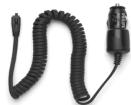
Kits mains-libres
Dans certains pays, il est interdit de téléphoner en conduisant. Pour une installation plus sûre de votre kit voiture, nous vous recommandons de faire appel à un technicien spécialisé.
Kit voiture compact
- Conçu pour que vous puissiez utiliser ce téléphone en mode mains-libres, grâce à un haut-parleur intégré et au microphone de votre mobile.
- Connectez simplement le kit à l'allume-cigare de votre voiture.
- Facile à utiliser, cette solution mains-libres compacte assure une bonne qualité sonore tout en rechargeant votre téléphone mobile.
Kits piétons Deluxe et extra-deluxe
- Un bouton spécial, placé sur le microphone, permet de prendre l'appel sans avoir recours au téléphone : vous répondez à un appel en appuyant sur le bouton. Un appui prolongé active la composition. Le kit piéton extra-deluxe est une version peinte avec un fini haut de gamme.
Housse de transport
Protège votre téléphone contre les rayures et les éraflures. L'attache de ceinture facilite le transport de votre téléphone.
Pour optimiser les performances de votre téléphone et ne pas vous exposer à une annulation de la garantie, préférez les accessoires Philips conçus spécialement pour être utilisés avec votre téléphone. La société Philips ne sera pas tenue pour responsable des dommages dus à l'utilisation d'accessoires non agréés par Philips avec votre téléphone. Réclamez les accessoires agréés par Philips lorsque vous achetez votre téléphone mobile.
Déclaration de conformité
Les soussignés,
Philips France
déclarent sous leur seule responsabilité que le produit
Philips 330
CT 3308
Radio mobile cellulaire GSM 900/GSM 1800
TAC: 351645
auquel se réfère la présente déclaration, est conforme aux normes suivantes :
EN 60950, EN 50360 et EN 301 489-07
EN 301 511 v7.0.1
Nous déclarons par la présente que tous les tests essentiels ont été effectués et que le produit ci-dessus est conforme aux exigences essentielles de la Directive 1999/5/EC.
La procédure d'évaluation de conformité liée, référencée dans les paragraphes 3.1 et 3.2 de la clause 10(5) et détaillée dans l'Annexe V de la Directive 1999/5/EC, a été respectée en collaboration avec l'organisme notifié ci-dessous :
BABT, Claremont House, 34 Molesey Road, Walton-on-Thames, KT12 4RQ, Royaume-Uni. Marque d'identification : 0168
La documentation technique relative à l'équipement ci-dessus est conservée à :
Philips France
Si votre produit Philips ne fonctionne pas correctement ou s'il est défectueux, veuillez le retourner à l'endroit où vous l'avez acheté ou chez votre réparateur agréé Philips. Si vous avez besoin d'effectuer une opération de maintenance à l'étranger, adressez-vous au Service Consommateur Philips de ce pays pour obtenir l'adresse d'un revendeur.

- DÉCOUVREZ VOTRE TÉLÉPHONE
- TOUCHES DE FONCTION
- TABLE DES MATIÈRES
- PRINCIPES DE FONCTIONNEMENT
- POUR COMMENCER
- FONCTIONS PRINCIPALES
- ARBORESCENCE DES MENUS
- AFFICHAGE
- RÉGLAGES & PRÉ-RÉGLAGES
- RÉPERTOIRES
- APPELS ET MESSAGES
- LISTE APPELS
- ORGANISEUR & EXTRA
- ORGANISEUR
- EXTRA
- RÉGLAGES
- SAISIR ET ENVOYER DES E-MAILS
- RECEVOIR ET LIRE DES E-MAILS
- SERVICE WAP
- PARAMÉTRAGES
- AUTRES SERVICES OPÉRATEURS
- PRÉCAUTIONS
- DÉPANNAGE
- ACCESSOIRES ORIGINAUX PHILIPS
- DÉCLARATION DE CONFORMITÉ
- LE MENU CARROUSEL
- SAISIR DU TEXTE ET DES CHIFFRES
- MODE T9®
- DÉFINITION
- UTILISATION
- MODE STANDARD
- RAPPEL
- I • POUR COMMENCER
- PREMIÈRES ÉTAPES
- INSÉREZ LA CARTE SIM
- ENTRER LE CODE PIN
- RÉGLER LA DATE ET L'HEURE
- COPIER LE RÉPERTOIRE SIM
- ACCEPTER LA COPIE
- REFUSER LA COPIE
- ABANDONNER LA COPIE
- PREMIER APPEL
- CHARGER LA BATTERIE
- ÉCRAN DE VEILLE ET SYMBOLES
- ÉVÉNEMENTS
- PASSER UN APPEL
- RÉPONDRE À UN APPEL ET RACCROCHER
- VOIR ET ENTENDRE QUI APPELLE : FOTOCALL
- RAPPELER
- APPEL FLASH
- EFFACER LA LISTE DES APPELS
- EFFACER LE CONTENU DU RÉPERTOIRE
- DÉSACTIVER LA SONNERIE
- ACTIVER LE VIBREUR
- LIRE VOTRE PROPRE NUMÉRO DE GSM
- EN COURS D'APPEL, VOUS POUVEZ
- RÉGLER LE VOLUME DES ÉCOUTEURS
- DÉSACTIVER LE MICROPHONE
- RÉACTIVER LE MICROPHONE
- ÉCRIRE DANS LE BLOC-NOTES
- CONSULTER LE RÉPERTOIRE
- AUTRES FONCTIONS EN COURS D'APPEL
- RÉGLAGES DES APPELS, P
- ALBUM D'IMAGES
- AFFICHER
- ÉCRAN DE VEILLE
- ANIM. DE VEILLE
- ANIMATION
- ÉCLAIRAGE
- CONTRASTE
- SONS
- VOLUME SONNERIE
- SONNERIE
- TÉLÉCHARGER UNE MÉLODIE
- BIPS TOUCHES
- BIPS DE DURÉE
- BIPS ORGANISEUR
- ALARME BATTERIE FAIBLE
- ALERTE MESSAGES
- VIBREUR
- SÉCURITÉ
- NOMS PUBLICS
- RESTRICTION
- INTERDICTION
- APPELS SORTANTS
- APPELS ENTRANTS
- STATUT
- CHANGER CODES
- PROTECTION PIN
- CODE PIN
- DATE ET HEURE
- AFFICHAGE HORLOGE
- RÉGLER DATE
- FORMAT DE DATE
- FUSEAU HORAIRE
- HEURE D'ÉTÉ
- RÉGLER HEURES
- LANGUE
- ACCESSOIRES
- EXTINCTION AUTOMATIQUE
- RÉPONSE AUTOMATIQUE
- TOUCHES FLASH
- SELON ABONNEMENT
- COMMANDES VOCALES
- RÉSEAU
- RE-CONNEXION
- RÉSEAUX PRÉF
- RÉGLAG. APPELS
- CLAVIER ACTIF
- RENVOI D'APPEL
- INCONDITIONNEL
- CONDITIONNEL
- BOÎTES VOCALES
- RAPPEL AUTO
- TOUT DÉCROCHÉ
- SIGNAL D'APPEL
- APPELS DONNÉES
- IDENT. APPELANT
- PRÉ-RÉGLAGES
- RÉGLAGES ACCESSOIRES
- RÉPERTOIRE
- RÉPERTOIRE DE LA CARTE SIM
- RÉPERTOIRE DU TÉLÉPHONE
- AJOUTER DES NOMS DANS LE RÉPERTOIRE
- DANS LA CARTE SIM
- DANS LE TÉLÉPHONE
- MES NUMÉROS
- ÉDITER ET GÉRER LES NOMS
- AJOUTER UN CHAMP
- CHANGER LE CONTENU D'UN CHAMP
- MODIFIER LE TYPE DE CHAMP
- SUPPRIMER UN CHAMP
- COPIER DANS SIM
- APPELER UN NUMÉRO
- NUMÉRO SOS
- AUTRE NUMÉRO
- COMPOSER UN NUMÉRO
- CHOISIR UN NOM
- UTILISER UNE TOUCHE FLASH
- MESSAGES
- ENVOYER UN MESSAGE
- À UN NOM DU RÉPERTOIRE
- AU NUMÉRO DE VOTRE CHOIX (RÉPERTOIRE TÉLÉPHONE SEULEMENT)
- À UN AUTRE CORRESPONDANT
- AVEC UNE PIÈCE JOINTE
- INCLURE UN NUMÉRO DE TÉLÉPHONE
- ENVOYER
- SAUVEGARDER
- LIRE SMS
- MESSAGES REÇUS
- MESSAGES SAUVEGARDÉS
- SUPPRIMER TOUT
- EFFACER LA LISTE DES MESSAGES
- ARCHIVE SMS
- CENTRE SMS
- SIGNATURE
- PÉRIODE DE VALIDITÉ
- CHEMIN RETOUR
- RAPPORT DE REMISE
- SAUVER MESSAGE
- MESSAGES DIFFUSÉS
- RÉCEPTION
- RUBRIQUES
- CODES INFO ZONE
- LISTE DES APPELS
- RÉINITIALISER
- CRÉER UN NOUVEL ÉVÉNEMENT
- MODIFIER UN ÉVÉNEMENT
- CHANGER UN ÉVÉNEMENT
- SUPPRIMER UN ÉVÉNEMENT
- SUPPRIMER UN ÉVÉNEMENT RÉPÉTÉ
- VUE DES ÉVÉNEMENTS
- CASSE-BRIQUES
- COMPTEURS
- DURÉE TOTALE
- COÛT TOTAL (SELON ABONNEMENT)
- INFO APRÈS APPEL (SELON ABONNEMENT)
- INFO DERNIER APPEL (SELON ABONNEMENT)
- ÉTAT DE LA MÉMOIRE
- EURO
- CALCULATRICE
- RÉVEIL
- NOM DU COMPTE
- ACCÈS RÉSEAU
- ACCÈS AU SERVEUR E-MAIL
- AVANCÉ
- À UN OU PLUSIEURS DESTINATAIRES
- CONNEXION AU SERVEUR
- PROCESSUS DE CONNEXION
- INFORMATIONS CONCERNANT LES EN-TÊTES
- TÉLÉCHARGER LES E-MAILS
- TÉLÉCHARGER ET SAUVEGARDER LES FICHIERS JOINTS
- ENREGISTRER UNE ADRESSE E-MAIL DANS LE RÉPERTOIRE
- SUPPRIMER DES E-MAILS
- RÉPONDRE À UN E-MAIL
- FAIRE SUIVRE UN E-MAIL
- ACCUEIL
- NAVIGATION
- MES FAVORIS
- DERNIÈRE PAGE
- IMAGES
- ICÔNES D'ÉTAT
- ADRESSE DOWN.FUN
- RÉGLAGES GSM
- MODIFIER NOM
- PAGE D'ACCUEIL
- II • AUTRES SERVICES OPÉRATEURS
- COMMANDES GSM
- INTERROGER UN SERVEUR VOCAL OU UN RÉPONDEUR (FRÉQUENCE VOCALE DTMF)
- CARACTÈRES DE PAUSE ET D'ATTENTE
- INTERROGATION D'UN RÉPONDEUR (EXEMPLE)
- EFFECTUER UN 2E APPEL
- REMARQUES
- RÉPONDRE À UN 2E APPEL
- RÉPONDRE À UN 3E APPEL
- CONFÉRENCE TÉLÉPHONIQUE
- TRANSFERT D'APPEL EXPLICITE
- ONDES RADIO
- ÉTEIGNEZ TOUJOURS VOTRE TÉLÉPHONE
- ÉTEIGNEZ TOUJOURS VOTRE TÉLÉPHONE ET N'ENLEVEZ PAS LA BATTERIE
- UTILISATEURS DE STIMULATEURS CARDIAQUES
- SI VOUS UTILISEZ UN STIMULATEUR CARDIAQUE
- UTILISATEURS D'APPAREILS AUDITIFS
- AMÉLIORATION DES PERFORMANCES
- INFORMATIONS FIGURANT SUR LA BATTERIE
- N'UTILISEZ PAS VOTRE TÉLÉPHONE EN CONDUISANT
- NORME EN
- PROTECTION DE L'ENVIRONNEMENT
- PROBLÈME
- SOLUTION
- ADAPTATEUR ALLUME-CIGARE 12-24 V
- KITS MAINS-LIBRES
- KIT VOITURE COMPACT
- KITS PIÉTONS DELUXE ET EXTRA-DELUXE
- HOUSSE DE TRANSPORT
Marque : PHILIPS
Modèle : CT 330
Catégorie : Scanner médical